DocumentationPiloter
Objectifs par filière et rapports envoyés par email
Fixez un objectif d'inscrits par filière, suivez l'avancement et recevez vos tableaux de bord par email.
Mis à jour le 14 octobre 20265 min de lecture
En bref
- Un objectif d'inscrits sur chaque filière.
- Reporting, onglet Recrutement : l'avancement par filière.
- Un tableau de bord envoyé chaque semaine ou chaque mois aux administrateurs.
Fixer un objectif par filière
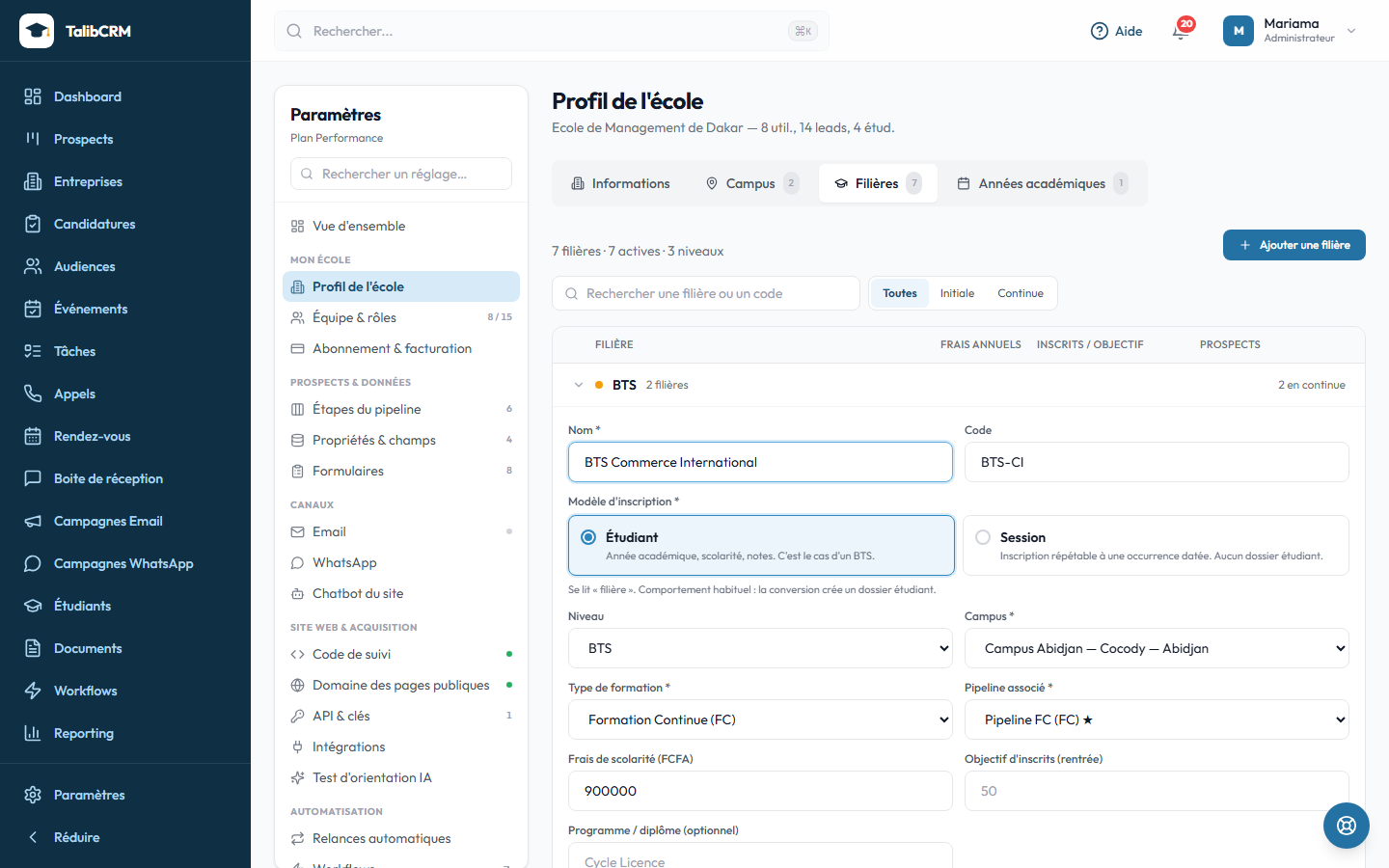
- Ouvrez Paramètres, Profil de l'école, onglet Filières.
- Cliquez sur le crayon d'une filière (ou Ajouter une filière).
- Renseignez Objectif d'inscrits (rentrée), puis Enregistrer.
La liste des filières affiche ensuite « inscrits / objectif » avec une barre de progression. Pour une formation en sessions, l'objectif se fixe sur chaque session (voir Les sessions de formation). Réservé aux administrateurs.
La campagne de rentrée
Dans Reporting, Vue d'ensemble, un administrateur clique sur Définir la campagne: un nom (« Rentrée 2026-2027 ») et des dates de début et de fin. Le bloc affiche alors le compte à rebours des jours restants. Les chiffres de l'entonnoir restent, eux, calculés sur tout l'historique.
Suivre l'avancement
- Vue d'ensemble, bloc Objectifs de rentrée: l'objectif total (somme des filières), le taux de transformation et le taux de réalisation, pour la formation initiale et continue.
- Onglet Recrutement : pour chaque filière, qualifiés, admis, inscrits, objectif et taux de réalisation, et le graphique « Avancement vs objectif par programme ». Une filière sans objectif affiche « à définir ».
Disponible à partir de l'offre Croissance (voir Le reporting).
Recevoir un rapport par email
Un tableau de bord peut partir automatiquement par email aux administrateurs :
- Reporting, Rapports personnalisés, Tableaux de bord : ouvrez le tableau de bord, puis Diffusion.
- Programmer un envoi : chaque semaine (jour) ou chaque mois (jour du mois), et l'heure.
- Cochez les destinataires (administrateurs actifs), laissez Diffusion active cochée, puis Enregistrer.
- M'envoyer un essai vous montre le résultat.
L'email reprend chaque rapport : son total, l'évolution par rapport à la période précédente et ses 5 premières lignes, avec un bouton vers le reporting. Un résumé WhatsApp est aussi possible si WhatsApp est connecté (un modèle Meta est créé pour vous ; chaque message est facturé par Meta).
Un tableau de bord vide n'envoie rien
Arrêter un envoi
Dans Diffusion, décochez Diffusion active pour la mettre en pause, ou cliquez sur Arrêter pour la supprimer.
Questions fréquentes
Où fixer l'objectif ?
Sur chaque filière (« Objectif d'inscrits (rentrée) »), dans Paramètres, Profil de l'école, onglet Filières. Pas dans le Reporting.
Un conseiller peut-il recevoir le rapport par email ?
Non, seuls les administrateurs : le rapport contient les chiffres de toute l'école.
À quelle heure arrive le rapport ?
À l'heure choisie, en heure de Dakar et d'Abidjan (GMT).
Le rapport a-t-il un lien de désinscription ?
Non. Un administrateur l'arrête ou le met en pause depuis le tableau de bord, bouton Diffusion.