DocumentationPiloter
Le reporting
Les chiffres du recrutement, de l'acquisition et de l'équipe, et vos propres rapports avec le détail derrière chaque chiffre.
Mis à jour le 16 octobre 20267 min de lecture
En bref
- Reporting : des onglets prêts à lire (recrutement, acquisition, équipe…).
- Rapports personnalisés : votre question, votre période, votre graphique.
- Cliquez sur un chiffre pour voir les fiches derrière, et agir dessus.
Les onglets
| Onglet | Ce qu'il montre |
|---|---|
| Vue d'ensemble | L'entonnoir de la rentrée (prospects, contactés, qualifiés, convertis), les objectifs FI et FC, l'activité tâches, appels et rendez-vous |
| Acquisition | Les sources de prospects et la performance des campagnes email et WhatsApp |
| Recrutement | Qualifiés, admis et inscrits par filière, avec l'avancement par rapport à l'objectif ; filtre FI / FC |
| Équipe | Par conseiller : portefeuille, étudiants FI et FC, appels, rendez-vous, tâches réalisées ; et pour les responsables, les délais de traitement |
| Sessions de formation, Événements | Visibles si vous avez des formations en sessions ou le module Événements |
| Rapports personnalisés | Vos rapports et tableaux de bord |
Les onglets portent sur tout l'historique. Un taux calculé sur moins de 5 fiches s'affiche en orange : prenez-le avec prudence.
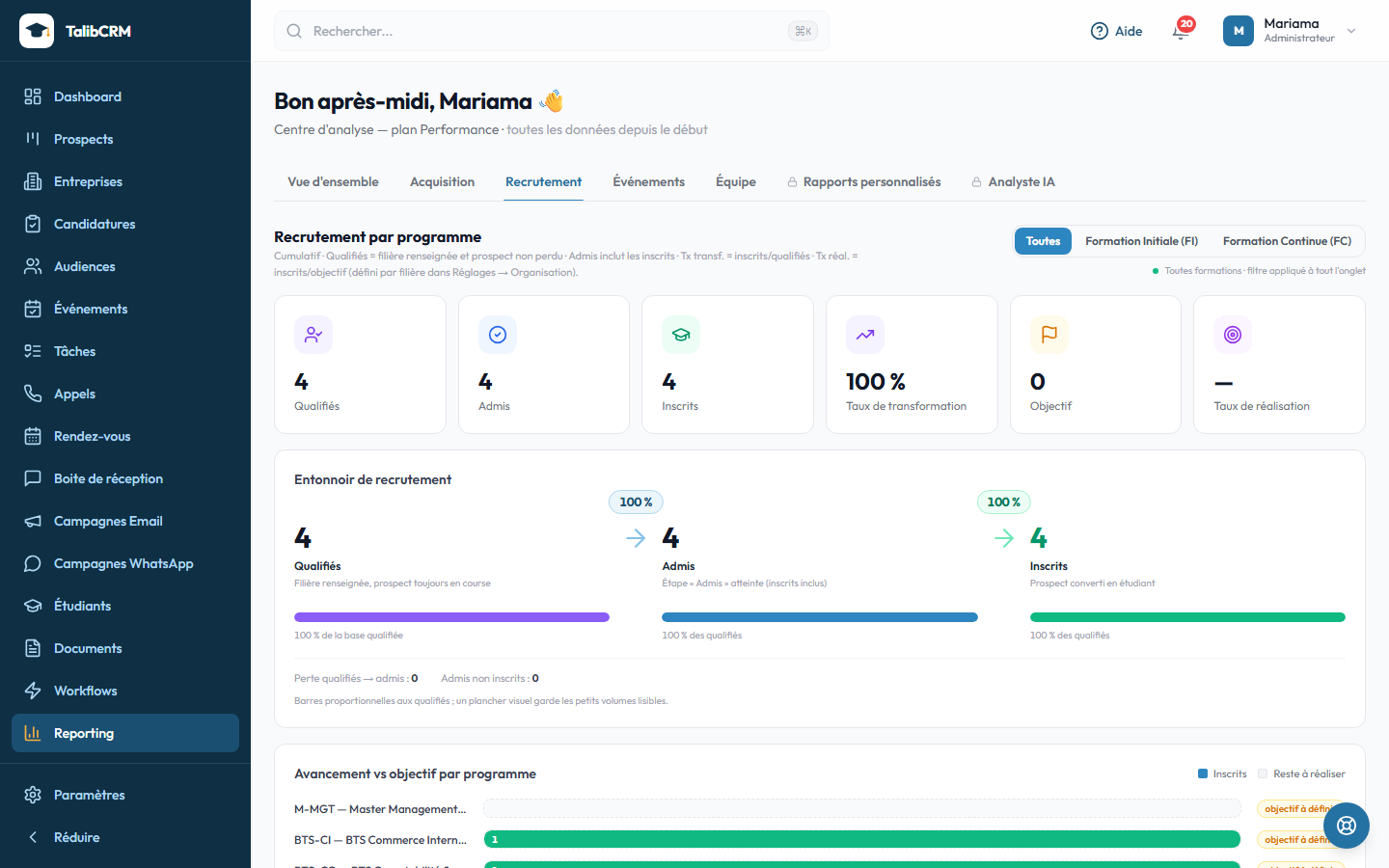
Qualifié, admis, attribution
- Qualifié: arrivé à l'étape « seuil de qualification » de son pipeline sans être perdu ; sans seuil défini, filière renseignée et non perdu (voir pipelines et étapes).
- Admis : arrivé à l'étape « Admis », ou déjà inscrit.
- Attribution : une inscription compte pour le conseiller actuellement assigné au prospect. Les prospects sans conseiller apparaissent comme « non attribués ».
Créer un rapport
Onglet Rapports personnalisés (administrateurs) :
- Bibliothèque : une vingtaine de rapports prêts (motifs de perte, conversions par conseiller…), à ajouter en un clic. Ou Créer un rapport.
- Choisissez la source (prospects, étudiants, rendez-vous, appels, tâches, communications), ce par quoi regrouper (source, filière, conseiller, motif de perte…) et la mesure.
- Période : 30 ou 90 derniers jours, ce mois-ci, année académique, plage personnalisée… et Comparer àla période précédente ou l'an dernier.
- Ajoutez jusqu'à 8 filtres, choisissez la visualisation (barres, courbe, camembert, tableau…), puis Enregistrer.
Le détail derrière un chiffre
Dans un rapport, cliquez sur une valeur : un panneau liste les fiches concernées, avec un lien vers chacune. Vous pouvez ensuite tout sélectionner et :
- Exporter CSV ;
- Assigner à un conseiller (administrateurs) ;
- créer une tâche pour chacun ;
- les ajouter à une audience ;
- lancer une campagne : un brouillon d'email est créé avec ces prospects (voir Envoyer une campagne email).
Exemple
Tableaux de bord
Tableaux de bord, Créer, puis Ajouter un rapport : regroupez vos rapports clés sur une page. Un tableau de bord peut être envoyé automatiquement par email (voir Objectifs et rapports par email).
Selon votre offre
- Essentiel : Vue d'ensemble et Équipe.
- Croissance : tous les onglets, 3 rapports personnalisés et 1 tableau de bord.
- Performance : 10 rapports et 5 tableaux de bord.
Les rapports personnalisés sont activés pour votre école par l'équipe TalibCRM.
Questions fréquentes
Pourquoi je ne peux pas filtrer par période sur les onglets ?
Les onglets montrent l'historique complet. Pour une période précise, créez un rapport personnalisé : il a son propre choix de période et de comparaison.
À qui est attribuée une inscription ?
Au conseiller actuellement assigné au prospect, pas à la personne qui a cliqué sur Convertir.
Qu'est-ce qu'un prospect « qualifié » ?
Un prospect arrivé à l'étape choisie comme seuil de qualification dans son pipeline, sans être perdu. Sans seuil : un prospect dont la filière est renseignée et qui n'est pas perdu.
Un conseiller peut-il créer des rapports ?
Non, la création de rapports est réservée aux administrateurs. Un conseiller consulte les rapports sur ses propres données.