DocumentationDémarrer
Paramétrer les pipelines, les étapes et les filières
Organisez le parcours de vos prospects : pipelines, étapes, filières, et la façon dont chaque nouveau prospect est rangé.
Mis à jour le 16 octobre 20267 min de lecture
En bref
- Un pipeline = un parcours (par exemple formation initiale, formation continue).
- Chaque pipeline a ses étapes, de « Nouveau » à « Inscrit » ou « Perdu ».
- Chaque filière est reliée à un pipeline : c'est elle qui range les nouveaux prospects.
Le principe
Le pipelinereprésente le parcours d'un prospect, de la première prise de contact à l'inscription. Une école qui recrute de la même façon pour toutes ses formations n'a besoin que d'un pipeline. Si la formation continue suit un autre parcours que la formation initiale, créez-en un par type.
Les étapes sont les colonnes du pipeline. Les filières sont les formations que vous proposez : chacune est rattachée à un pipeline, ce qui permet de ranger automatiquement chaque nouveau prospect au bon endroit.
Tout ce paramétrage est réservé aux administrateurs.
Créer un pipeline
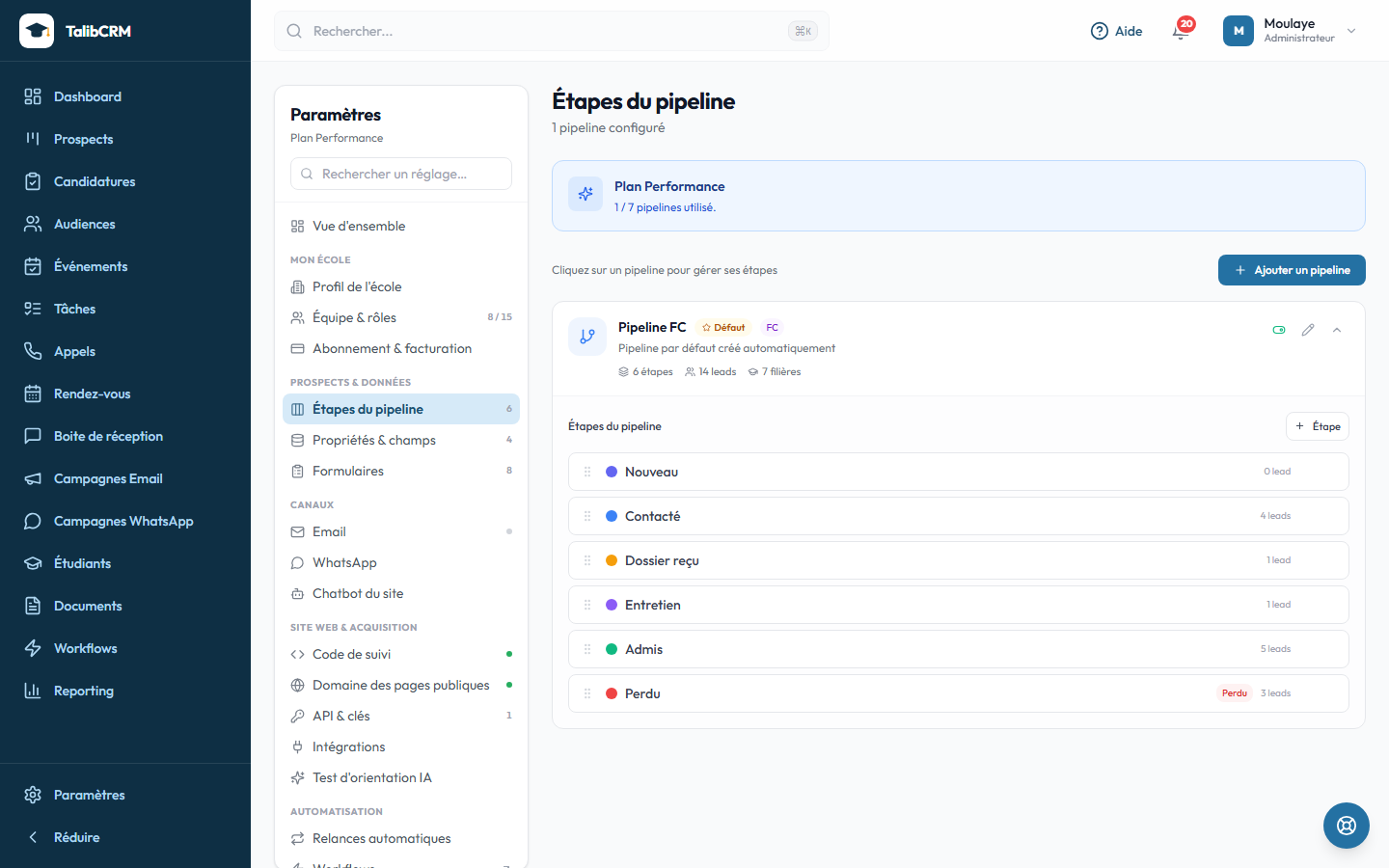
- Ouvrez Paramètres, puis Étapes du pipeline dans la rubrique Prospects & données.
- Cliquez sur Ajouter un pipeline.
- Donnez-lui un nom (par exemple « Formation Initiale »), une description, une couleur et un type de formation : Formation Initiale (FI), Formation Continue (FC) ou aucun.
- Cliquez sur Créer. Le pipeline reçoit cinq étapes de départ : Nouveau, Contacté, Qualifié, Inscrit (gagné) et Perdu.
Sur chaque carte de pipeline :
- l'étoile en fait le pipeline par défaut ;
- l'interrupteur le désactive (impossible pour le pipeline par défaut ou le dernier actif) ;
- la corbeillele supprime, seulement s'il ne contient plus aucun prospect ni filière.
Le nombre de pipelines dépend de votre offre, rappelée en haut de la page.
Régler les étapes
Cliquez sur un pipeline pour afficher ses étapes.
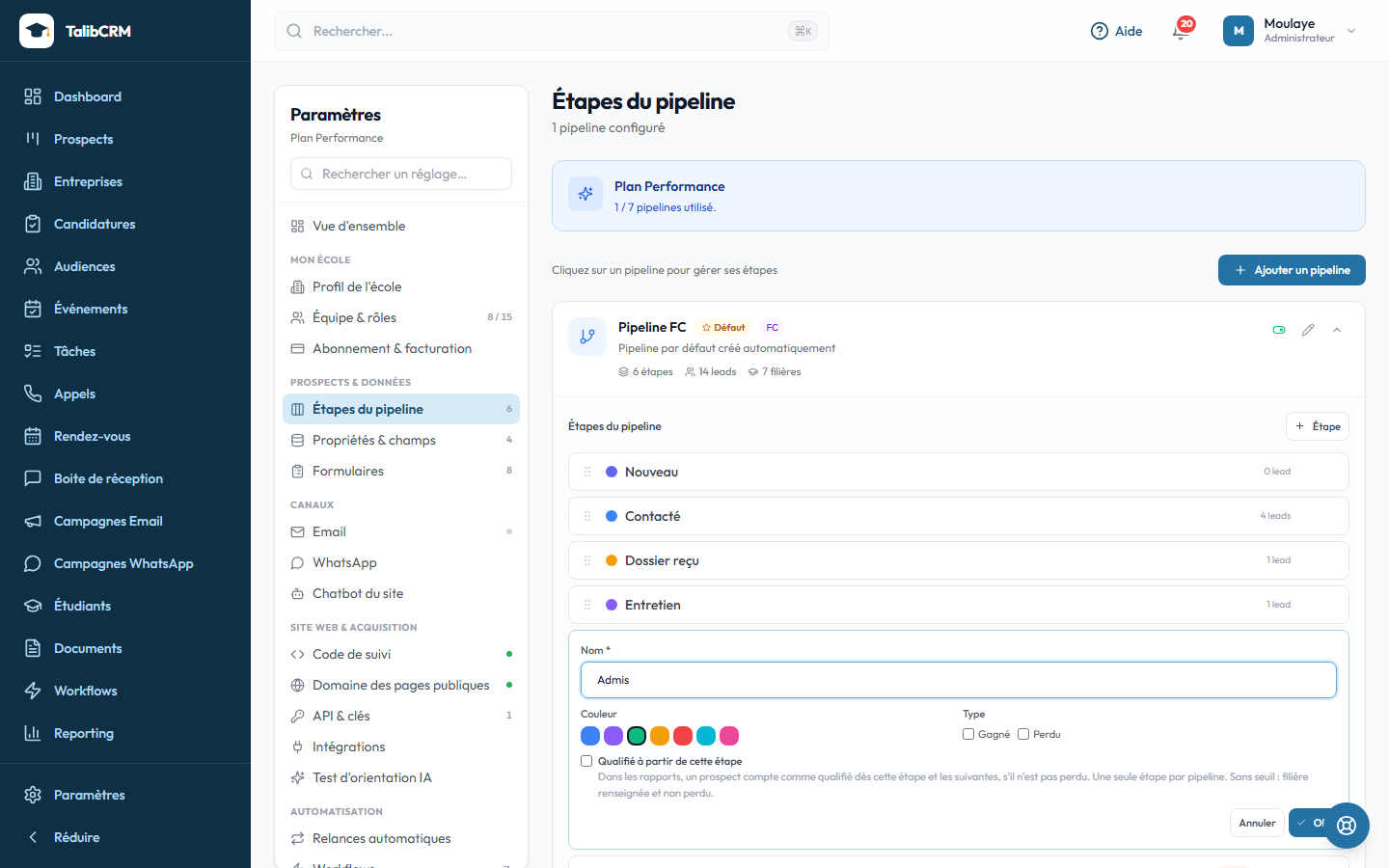
- Ajouter : bouton + Étape, puis nom, couleur et type. Une étape Gagné marque les inscrits, une étape Perdu les prospects abandonnés.
- Réordonner : glissez l'étape par sa poignée. Les prospects ne bougent pas.
- Modifier : le crayon, puis OK.
- Supprimer: seulement si l'étape est vide. Déplacez d'abord ses prospects.
Seuil de qualification. Cochez Qualifié à partir de cette étapesur l'étape à partir de laquelle un prospect compte comme qualifié dans les rapports. Une seule étape par pipeline, jamais une étape Perdu. Sans seuil, un prospect est considéré comme qualifié dès que sa filière est renseignée.
Les nouveaux prospects entrent toujours par l'étape d'entrée du pipeline (« Nouveau » à l'origine), même si vous la déplacez dans la liste.
L'étape « Contacté »
Dès qu'un email ou un message WhatsApp part vers un prospect (réponse dans la boîte de réception, campagne, relance automatique, workflow), ou qu'un appel est enregistré sur sa fiche (quel que soit son résultat, même sans réponse), TalibCRM le fait passer à l'étape « Contacté » s'il était avant. Il ne le fait jamais reculer. L'historique de la fiche l'indique.
Attention au nom
Déclarer les filières
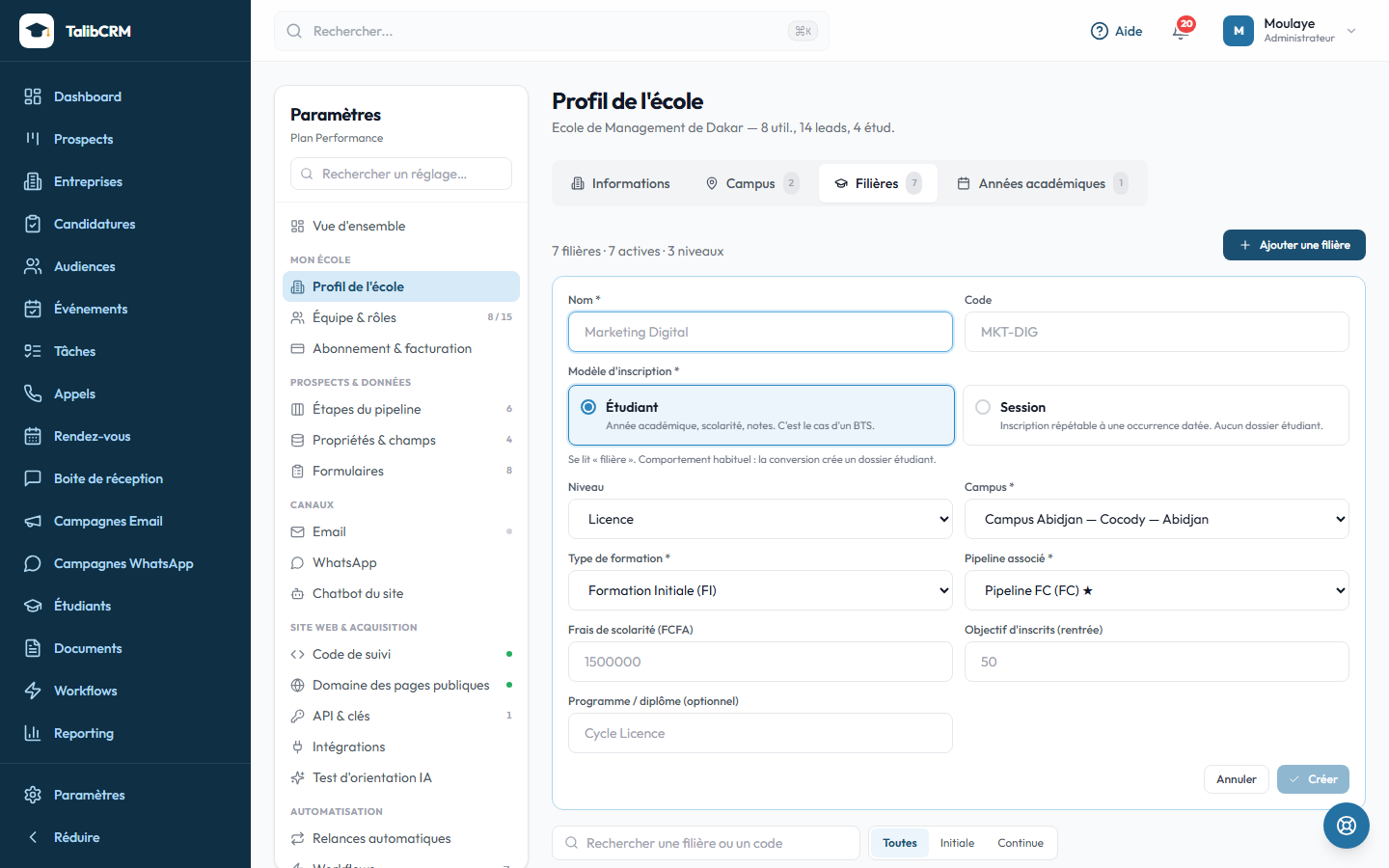
Les filières se gèrent dans Paramètres, Profil de l'école, onglet Filières. Créez au moins un campus avant (voir Configurer votre école).
- Cliquez sur Ajouter une filière.
- Renseignez le nom, le code, le niveau et le campus.
- Modèle d'inscription : Étudiant pour une formation diplômante à la rentrée, Session pour une formation courte organisée en sessions.
- Type de formation (FI ou FC) et Pipeline associé : le pipeline où arriveront les prospects intéressés par cette filière. TalibCRM présélectionne un pipeline du même type.
- En modèle Étudiant : frais de scolarité, objectif d'inscrits pour la rentrée et diplôme (facultatif). L'objectif alimente le reporting.
Une filière qui n'est plus proposée se désactive(menu ⋮). La suppression n'est possible que si aucun prospect ni étudiant n'y est rattaché.
Où arrive un nouveau prospect
Formulaire, import, réservation de rendez-vous, publicité Facebook, création à la main : le rangement est le même partout.
- Avec un seul pipeline actif, tous les prospects y arrivent.
- Avec plusieurs pipelines, TalibCRM prend le pipeline associé à la filière du prospect, sinon un pipeline du même type (FI ou FC), sinon le pipeline par défaut.
- Le prospect arrive à l'étape d'entrée du pipeline.
Si la filière d'un prospect change par la suite, il passe dans le pipeline de sa nouvelle filière, à l'étape équivalente (même nom, ou même rang), sans jamais redescendre sous le seuil de qualification.
Questions fréquentes
Pourquoi je ne peux pas supprimer une étape ?
Des prospects s'y trouvent encore : le message indique combien. Déplacez-les vers une autre étape depuis le pipeline, puis supprimez-la.
J'ai renommé « Contacté » et les prospects n'y passent plus tout seuls.
Le passage automatique reconnaît l'étape à son nom. Redonnez-lui le nom « Contacté » (majuscules et accents indifférents).
Puis-je désactiver le pipeline par défaut ?
Non. Désignez d'abord un autre pipeline par défaut avec l'étoile, puis désactivez l'ancien.
Un prospect a changé de pipeline tout seul.
Sa filière a été modifiée : il suit la filière dans son pipeline, à l'étape équivalente, et son historique le note.