DocumentationDémarrer
Configurer votre école
Renseignez le profil de l'école, ses campus et ses années académiques : la base de tout le reste.
Mis à jour le 16 octobre 20264 min de lecture
En bref
- Paramètres, puis Profil de l'école.
- Renseignez le nom, le contact, le fuseau horaire et vos horaires d'ouverture, puis enregistrez.
- Ajoutez vos campus.
- Créez l'année académique et marquez-la « en cours ».
Où le trouver
Ouvrez Paramètres dans le menu de gauche, puis Profil de l'école dans la rubrique Mon école. La page compte quatre onglets : Informations, Campus, Filières et Années académiques.
Cette page est réservée aux administrateurs.
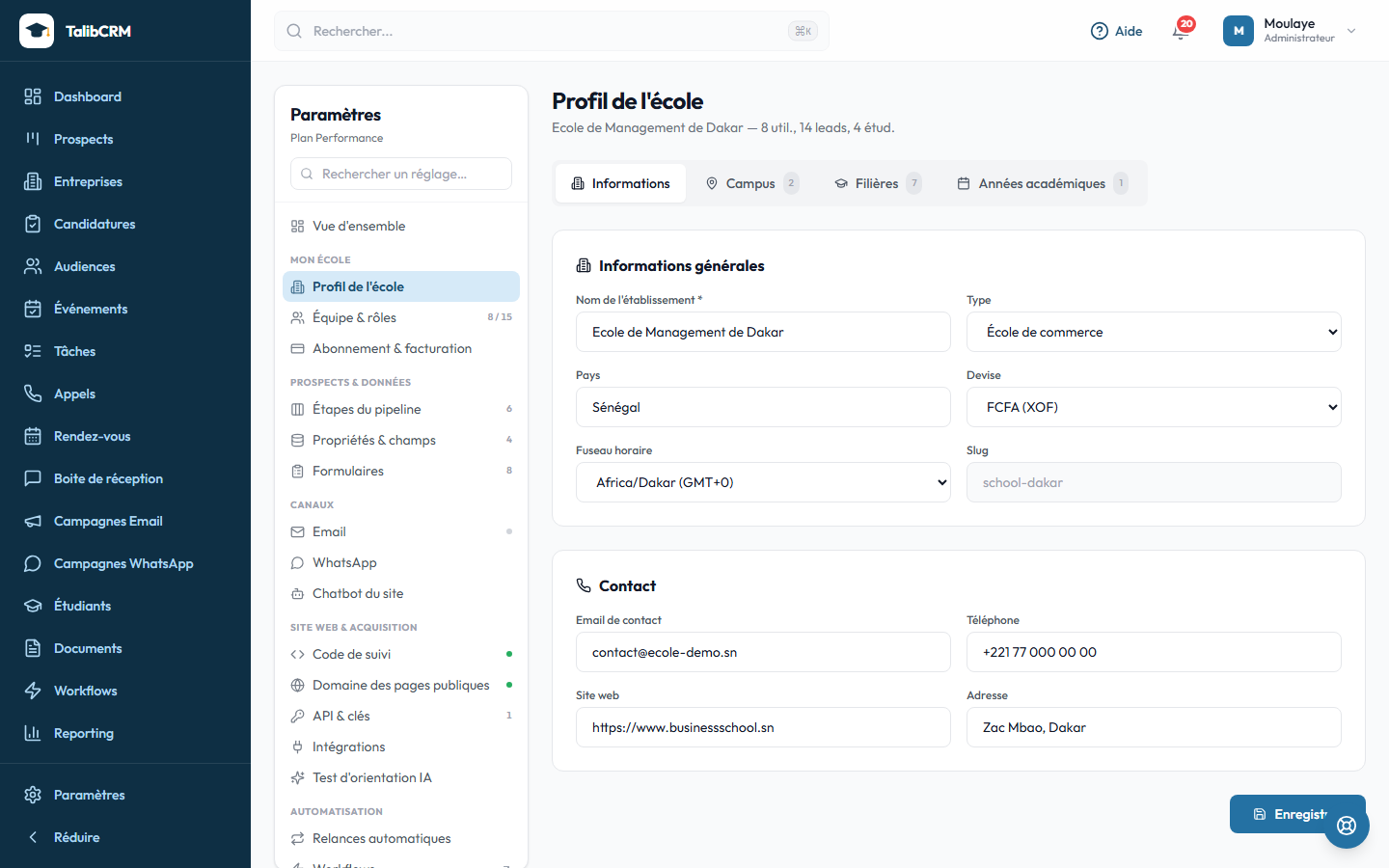
Informations de l'école
Dans l'onglet Informations, deux cartes :
- Informations générales: nom de l'établissement (obligatoire), type d'école, pays, devise et fuseau horaire.
- Contact: email de contact, téléphone, site web et adresse. Ces coordonnées préremplissent le pied de vos nouveaux modèles d'email.
Cliquez sur Enregistrer. Le message « Organisation mise à jour » confirme. Le nom de l'école apparaît notamment dans les invitations envoyées à votre équipe.
Le logo
Horaires d'ouverture
Toujours dans l'onglet Informations, la carte Horaires d'ouverture indique quand votre équipe traite les demandes. Ils servent à mesurer les délais de traitementen heures ouvrées : un prospect arrivé vendredi soir et contacté lundi à 9 h n'a attendu qu'une heure ouvrée.
- Cochez les jours ouverts (samedi et dimanche compris si besoin) et réglez une plage horaire par jour.
- Sans réglage, TalibCRM compte du lundi au vendredi, de 8 h à 18 h.
- Les heures sont celles du fuseau horaire choisi plus haut.
- Les jours fériés ne sont pas encore pris en compte.
Cliquez sur Enregistrer en bas de la page.
Campus
Chaque filière est rattachée à un campus : créez au moins un campus avant vos filières, même si l'école n'a qu'un site.
- Onglet Campus, bouton Ajouter un campus.
- Renseignez le nom et la ville (obligatoires), puis le pays, l'adresse et le téléphone.
- Cliquez sur Créer.
Un campus auquel sont rattachés des prospects ou des étudiants ne peut pas être supprimé : le message indique combien de fiches sont concernées.
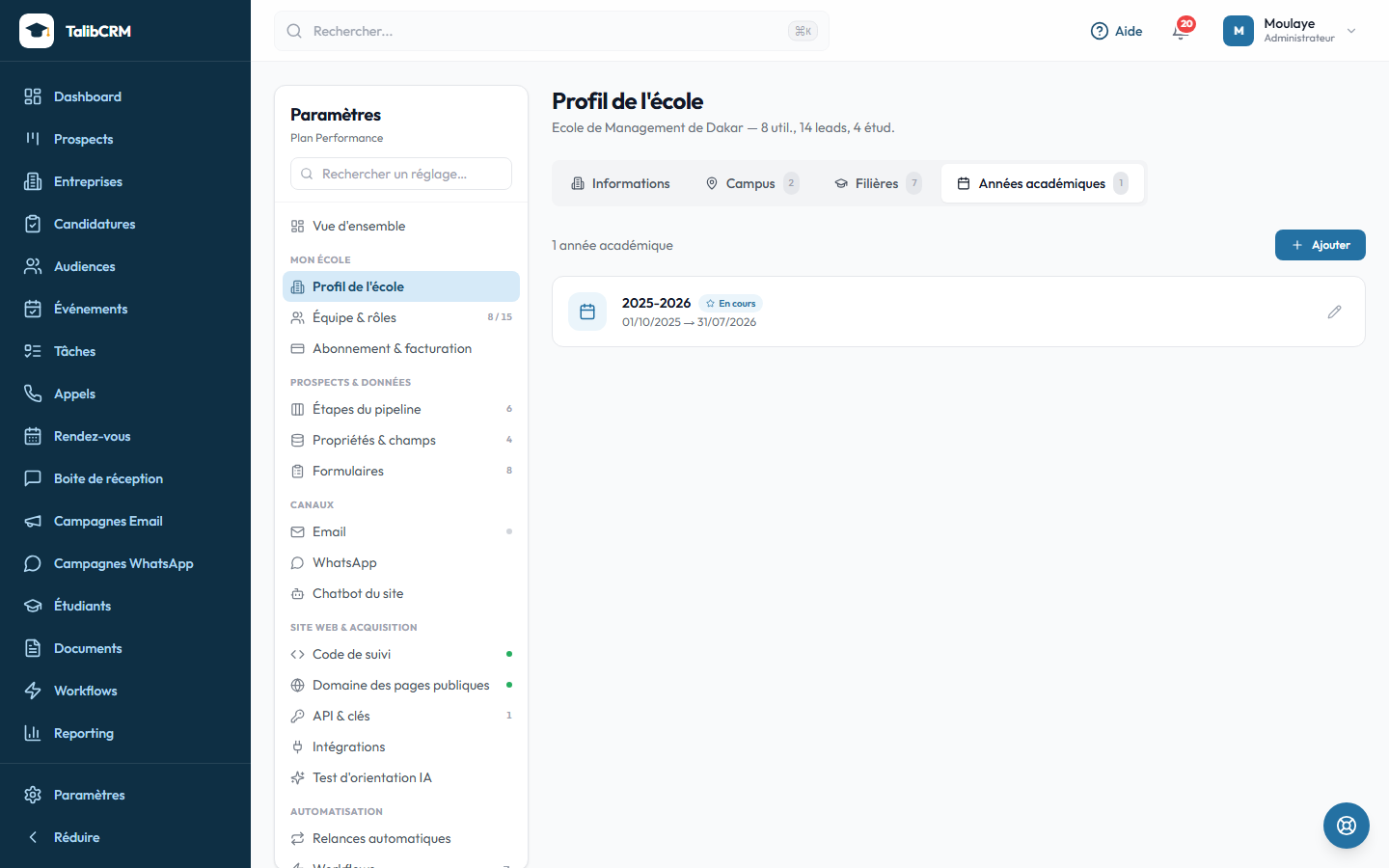
Années académiques
- Onglet Années académiques, bouton Ajouter.
- Saisissez le libellé (par exemple 2026-2027), la date de début et la date de fin.
- Cochez Définir comme année en courssi c'est l'année de la rentrée que vous recrutez.
Une seule année est « En cours » à la fois : en choisir une nouvelle retire la mention de l'ancienne. Pour changer d'année, cliquez sur Définir en cours sur la bonne ligne.
Et ensuite
- Créez vos filières et vos pipelines : Paramétrer les pipelines, les étapes et les filières.
- Invitez vos collègues : Inviter l'équipe et choisir les rôles.
Questions fréquentes
Qui peut modifier le profil de l'école ?
Les administrateurs uniquement. Les autres rôles n'ont pas le menu Paramètres.
Puis-je changer l'identifiant (slug) de l'école ?
Non, il est fixé à la création du compte. Écrivez au support si vous en avez vraiment besoin.
Pourquoi je ne peux pas supprimer un campus ?
Des prospects ou des étudiants y sont rattachés. Le message indique combien. Rattachez-les à un autre campus d'abord.
Comment indiquer l'année de la prochaine rentrée ?
Dans l'onglet Années académiques, cliquez sur « Définir en cours » sur la bonne année. Une seule année peut être en cours à la fois.