DocumentationDémarrer
Inviter l'équipe et choisir les rôles
Ajoutez vos conseillers et collègues, choisissez ce que chacun peut voir et faire, gérez les départs.
Mis à jour le 16 octobre 20265 min de lecture
En bref
- Paramètres, puis Équipe & rôles, puis Nouvel utilisateur.
- Nom, email, rôle : la personne reçoit une invitation par email.
- Elle crée son mot de passe et se connecte.
Inviter un utilisateur
Réservé aux administrateurs.
- Ouvrez Paramètres, puis Équipe & rôles. La page liste vos utilisateurs avec leur rôle, leur nombre de prospects et leur dernière connexion.
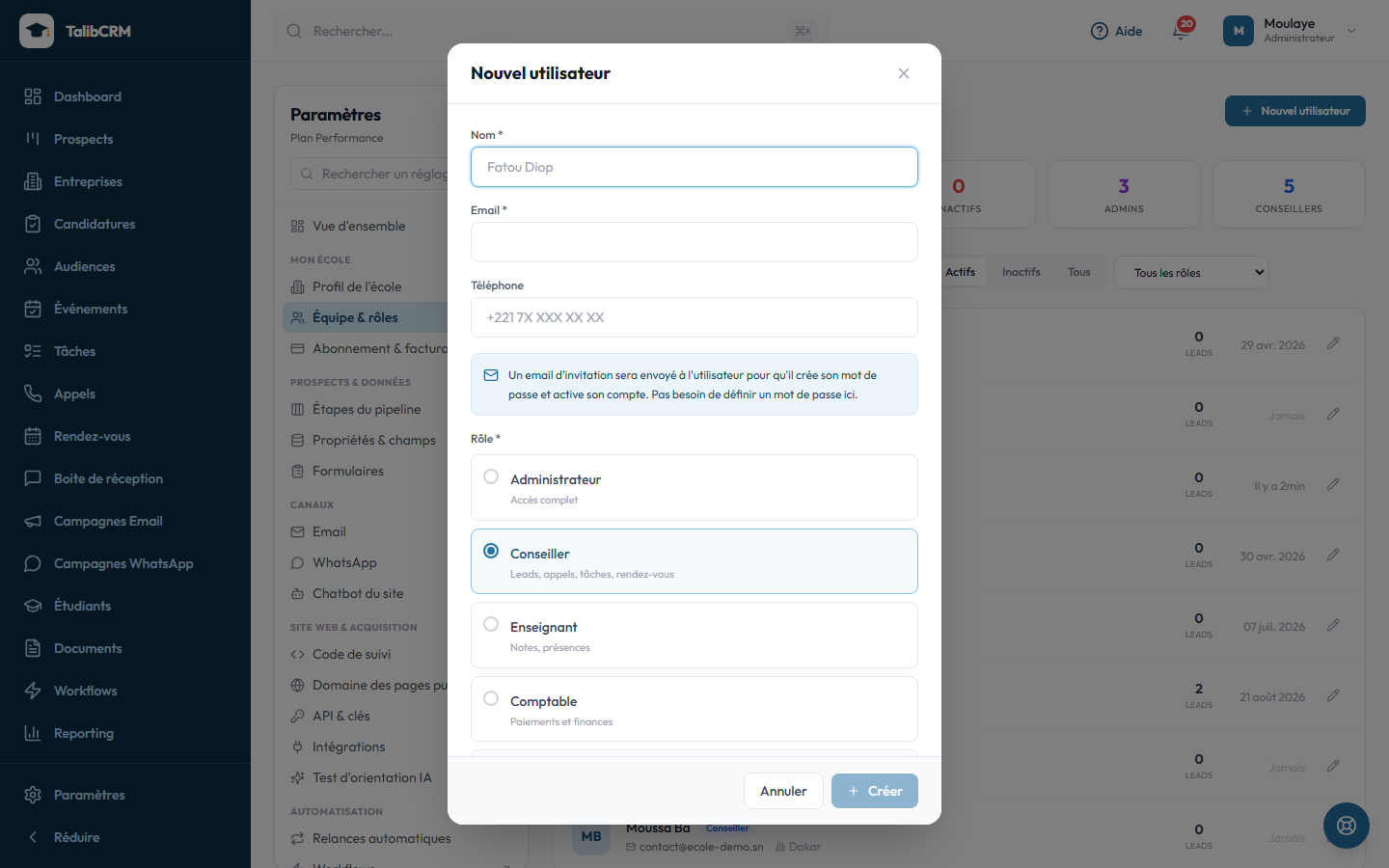
- Cliquez sur Nouvel utilisateur.
- Renseignez le nom, l'email, le téléphone si besoin, et choisissez le rôle.
- Cliquez sur Créer. Le message « Utilisateur créé, invitation envoyée par email » confirme. Vous n'avez pas de mot de passe à choisir : la personne le crée elle-même.
Ce que reçoit la personne
- Un email « Votre accès à TalibCRM » avec le nom de l'école et un bouton Créer mon mot de passe. Le lien est valable 7 jours.
- Une page de bienvenue où elle choisit son mot de passe (8 caractères minimum, les mots de passe trop courants sont refusés), puis clique sur Activer mon compte.
- Elle est redirigée vers la connexion et peut commencer.
Si le lien a expiré, la page l'indique : renvoyez l'invitation depuis la fiche de l'utilisateur.
Les rôles
| Rôle | Pour qui | Ce qu'il permet |
|---|---|---|
| Administrateur | Responsable des admissions, direction | Tout, y compris les Paramètres, l'équipe, l'assignation des prospects et les imports |
| Conseiller | Chargés d'admission | Prospects, appels, tâches, rendez-vous, campagnes ; pas d'accès aux Paramètres ni aux paiements |
| Enseignant | Corps enseignant | Ses tâches et rendez-vous, consultation des étudiants et des événements ; pas de prospects |
| Comptable | Service financier | Paiements, consultation des étudiants, reporting ; pas de prospects |
| Lecteur | Direction, partenaire | Consultation de tout, sans rien modifier |
Bon à savoir
Modifier, désactiver, supprimer
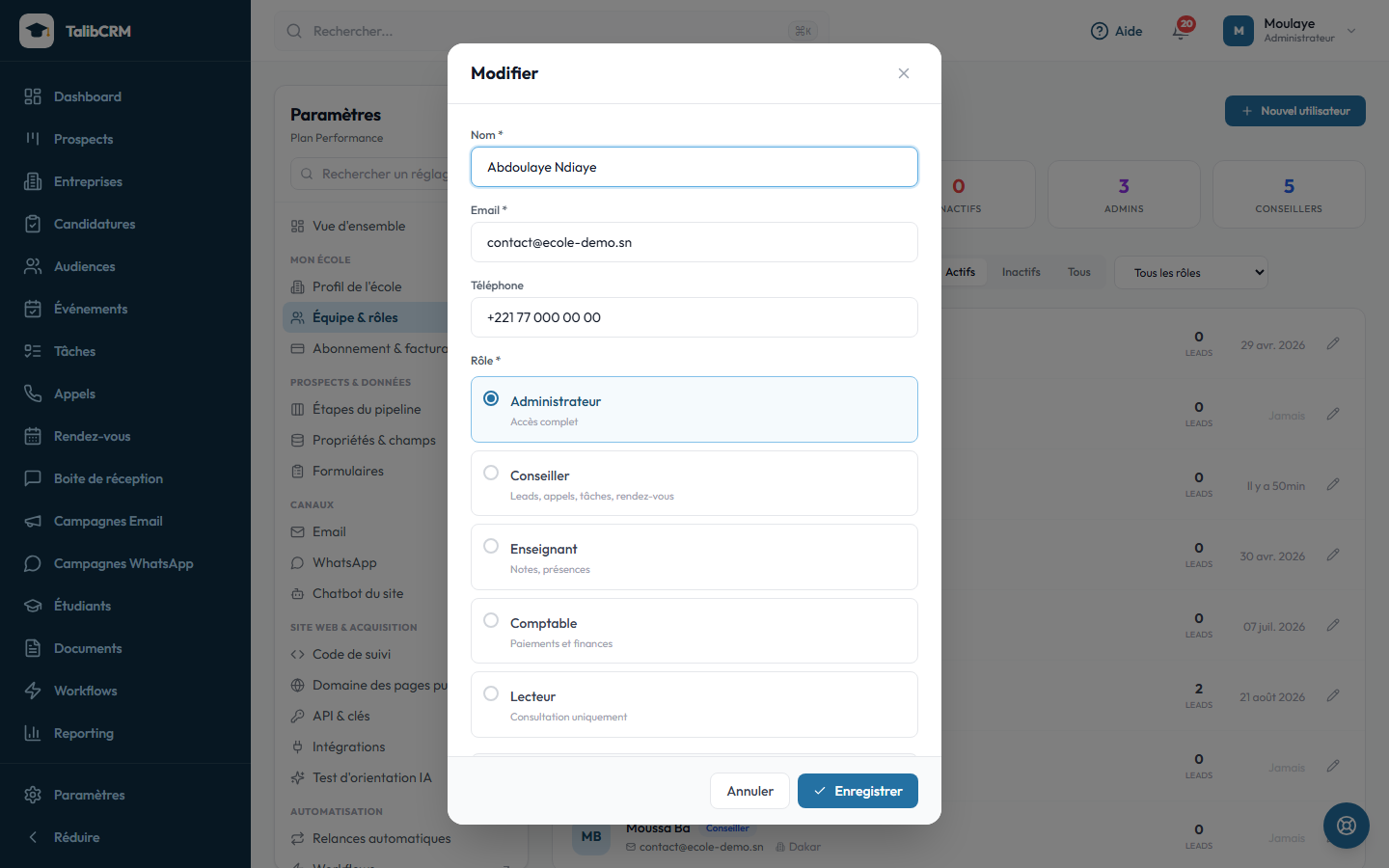
Cliquez sur une ligne (ou sur le crayon) pour ouvrir l'utilisateur :
- Changer le rôle : choisissez le nouveau rôle, puis Enregistrer.
- Compte actif: désactivez l'interrupteur pour bloquer la connexion. L'historique est conservé et la place est libérée. C'est la bonne option quand quelqu'un quitte l'école.
- Renvoyer l'invitation : envoie un nouveau lien et invalide le précédent.
- Réinitialiser le mot de passe : vous fixez vous-même un nouveau mot de passe à communiquer.
- Voit les délais de traitement (pour un rôle autre qu'administrateur) : donne accès au rapport des délais de traitementde toute l'équipe. Les administrateurs y ont accès d'office ; les personnes désignées portent le badge « Délais » dans la liste.
- Transférer son portefeuille et Supprimer : voir ci-dessous.
Quand quelqu'un quitte l'école
Deux étapes, dans la fiche de l'utilisateur :
- Transférer son portefeuille : choisissez le repreneur dans Transférer à (un autre utilisateur actif), puis Transférer. Le panneau indique ce qui part : ses prospects, ses tâches ouvertes, ses rendez-vous à venir, ses entreprises et ses opportunités. L'historique (appels, tâches faites, rendez-vous passés) reste à son nom. Le transfert est noté sur chaque fiche ; il ne déclenche pas les workflows « Prospect assigné ».
- Compte actif : désactivez-le. Il ne peut plus se connecter et sa place est libérée.
Supprimer un utilisateur
Nombre d'utilisateurs
Chaque offre inclut un nombre d'utilisateurs actifs, affiché à côté de Équipe & rôles dans le menu des Paramètres (par exemple « 5 / 7 »). Les comptes désactivés ne comptent pas. Une fois la limite atteinte, ajoutez des places depuis Abonnement & facturationou passez à l'offre supérieure.
Questions fréquentes
L'invitation n'est pas arrivée ou a expiré.
Ouvrez l'utilisateur dans Équipe & rôles et cliquez sur « Renvoyer l'invitation ». Le lien est valable 7 jours, et seul le dernier envoyé fonctionne. Pensez à vérifier les courriers indésirables.
Un conseiller quitte l'école. Je le supprime ?
Transférez son portefeuille à un collègue, puis désactivez son compte : il ne peut plus se connecter, son historique reste intact et sa place se libère. Un utilisateur qui a passé des appels ne peut de toute façon pas être supprimé, pour ne pas fausser le reporting.
Pourquoi le bouton « Nouvel utilisateur » affiche un cadenas ?
Le nombre d'utilisateurs de votre offre est atteint. Ajoutez une place ou passez à l'offre supérieure depuis Abonnement & facturation, ou désactivez un compte inutilisé.
Un changement de rôle est-il immédiat ?
Il s'applique dans la minute, même si la personne est déjà connectée.