DocumentationWhatsApp et email
Campagnes WhatsApp et modèles Meta
Créez vos modèles de message, faites-les valider par Meta et envoyez-les à une audience en quelques clics.
Mis à jour le 16 octobre 20267 min de lecture
En bref
- Créez un modèle de message et soumettez-le à Meta.
- Une fois approuvé : Campagnes WhatsApp, Nouvelle campagne.
- Choisissez le modèle et l'audience, testez, envoyez.
Avant de commencer
- Votre offre: l'API WhatsApp Business est incluse dans l'offre Performance et proposée en option sur l'offre Croissance.
- WhatsApp connecté : un administrateur relie le numéro de l'école dans Paramètres, WhatsApp, onglet Connexion, en quelques clics (voir Connecter WhatsApp en un clic).
- Facturation Meta: Meta facture les messages directement à l'école. Ajoutez un moyen de paiement dans WhatsApp Manager.
Pourquoi un modèle ?
Créer un modèle
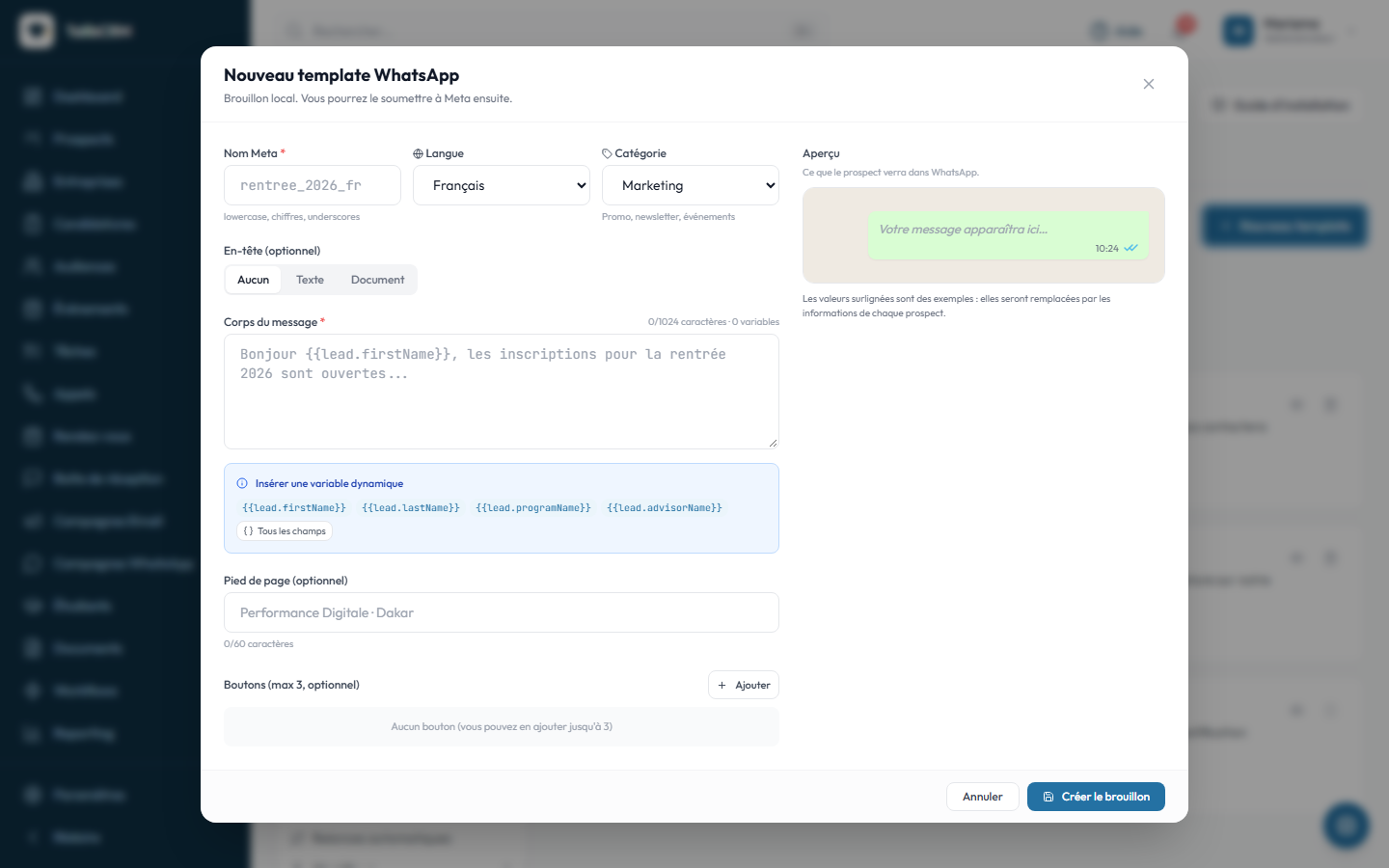
- Ouvrez Paramètres, WhatsApp, onglet Modèles, puis Nouveau template.
- Nom Meta : lettres minuscules, chiffres et tirets bas uniquement (par exemple
rentree_2026_fr). - Langue : français, anglais, espagnol, arabe ou wolof.
- Catégorie :
- Marketing : promotion, newsletter, invitation à un événement ;
- Utility : confirmation, rappel, information sur un dossier ;
- Authentication : codes de vérification uniquement.
- En-tête (facultatif) : un court texte, ou un document pour joindre une brochure à chaque envoi.
- Corps du message (1 024 caractères maximum). Insérez des variables avec les raccourcis prénom, nom, programme, conseiller ou Tous les champs. Une valeur de repli est possible :
{{lead.campusName|Dakar}}affiche « Dakar » si le campus est vide. - N'écrivez jamais de variable à la main du type
{{1}}ou{{2}}: TalibCRM ne sait pas à quoi elle correspond, aucun exemple n'est envoyé à Meta et la soumission est refusée (« Soumission refusée par Meta », souvent pour format invalide). Passez toujours par les boutons de variables, et donnez une valeur par défaut : WhatsApp refuse une variable vide. - Pied de page et jusqu'à 3 boutons (réponse rapide, lien, téléphone), facultatifs.
- Cliquez sur Créer le brouillon.
La validation Meta
Sur le brouillon, cliquez sur Soumettre Meta et confirmez. Le modèle passe En attente Meta, puis Approuvé ou Rejeté (avec la raison), en général en quelques minutes à quelques heures. TalibCRM met le statut à jour tout seul.
- Un modèle soumis ne se modifie plus : créez-en une nouvelle version si besoin.
- Un nom supprimé reste réservé par Meta environ 4 semaines : choisissez un autre nom (par exemple avec
_v2). - Sync Meta importe les modèles créés directement dans WhatsApp Manager.
Créer la campagne
- Ouvrez Campagnes WhatsApp, puis Nouvelle campagne. L'éditeur s'utilise sur ordinateur.
- Onglet Contenu: choisissez le modèle. Un aperçu s'affiche. Si le modèle a un en-tête document, choisissez le document à joindre. Les variables qui ne viennent pas de la fiche (une date, un lien) reçoivent une valeur commune à toute la campagne ; Insérer un lien de formulaireajoute le lien d'un de vos formulaires.
- Onglet Audience : une audience enregistrée, ou des règles (étape, filière, source…) combinées avec ET / OU, avec le nombre de destinataires en direct. Les prospects sans WhatsApp sont écartés.
Tout est enregistré automatiquement.
Tester, programmer, envoyer
- Test : envoie le message à un numéro de votre choix (le vôtre).
- Programmer : choisissez une date et une heure. La liste des destinataires est recalculée au moment de l'envoi.
- Envoyer: un récapitulatif indique le nombre de messages, les prospects sans WhatsApp et le coût estimé. L'envoi est définitif.
Une variable vide ou un document manquant bloque l'envoi, avec un message qui précise quoi compléter. Les messages partent progressivement : une barre de progression suit l'envoi.
Résultats et réponses
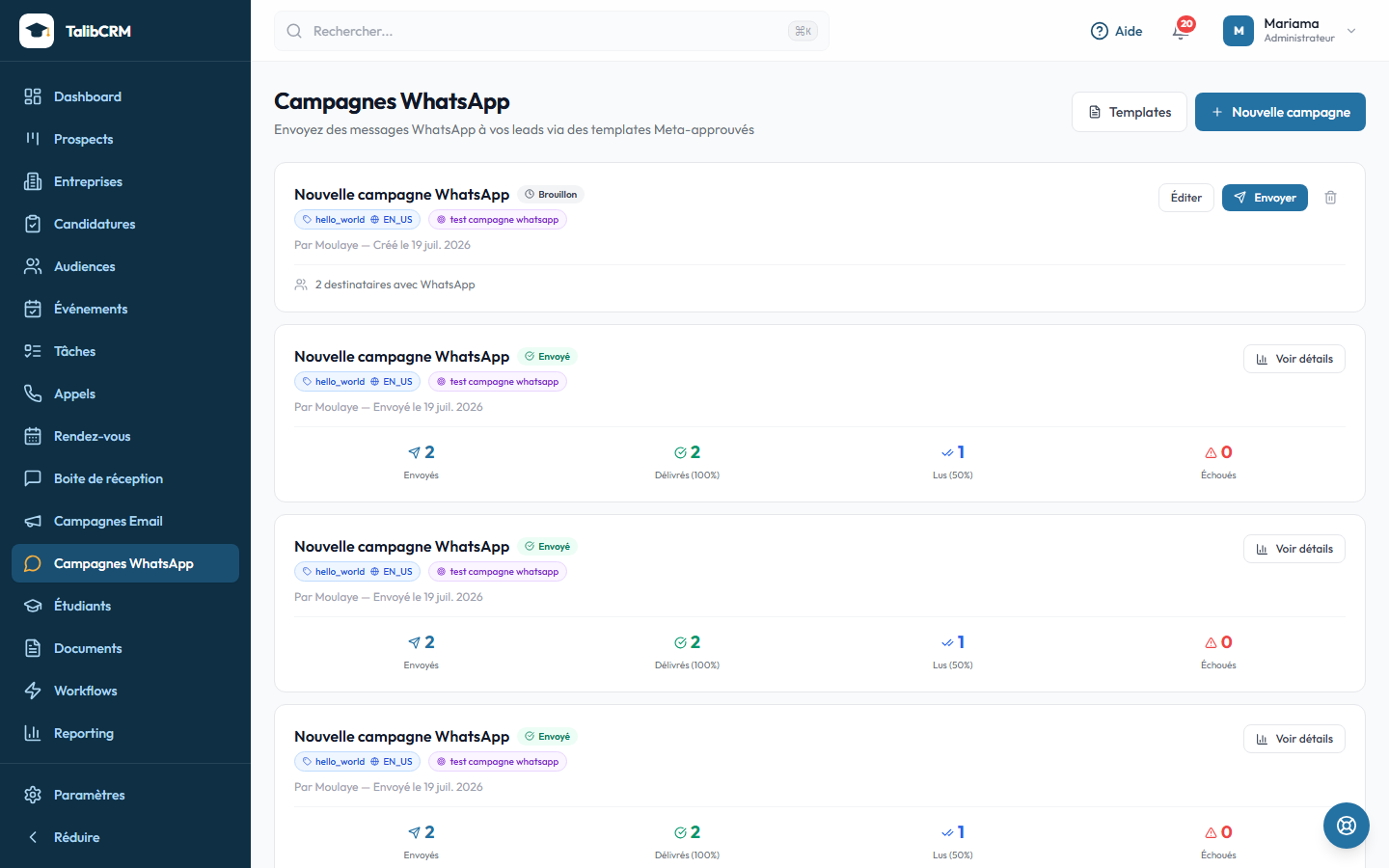
- La liste affiche pour chaque campagne les messages envoyés, délivrés, lus et échoués. Voir détailsdonne la dépense Meta, le ciblage (l'audience, ou les critères en clair), le modèle envoyé et le statut de chaque destinataire.
- La carte Réponsesdonne le taux de réponse, calculé sur les messages délivrés : une réponse est comptée quand le destinataire écrit sur WhatsApp après avoir reçu la campagne. L'onglet Réponses liste ces prospects avec leur étape, la date de leur première réponse, le nombre de messages reçus et un lien Voir la conversation.
- Chaque message apparaît dans l'historique du prospect, et un prospect qui n'avait pas encore atteint l'étape « Contacté » y passe.
- Les réponses arrivent dans la boîte de réception: la fenêtre de 24 heures s'ouvre et vous pouvez répondre librement. Elles déclenchent aussi les workflows « Prospect a répondu ».
Questions fréquentes
Le bouton « Nouvelle campagne » ne fonctionne pas.
Il faut au moins un modèle approuvé par Meta. Créez-en un dans Paramètres, WhatsApp, onglet Modèles, et soumettez-le.
Puis-je envoyer une brochure en PDF ?
Oui, avec un modèle dont l'en-tête est de type Document, approuvé par Meta. Vous choisissez ensuite le document dans la campagne.
Que deviennent les prospects sans numéro WhatsApp ?
Ils sont écartés de l'envoi. Le récapitulatif avant envoi indique combien.
Combien ça coûte ?
Meta facture directement l'école, par message délivré, selon la catégorie du modèle. TalibCRM affiche une estimation avant l'envoi.