DocumentationWhatsApp et email
La boîte de réception : répondre par email et WhatsApp
Tous les échanges avec vos prospects au même endroit : lire, répondre sur le bon canal, ne rien laisser sans réponse.
Mis à jour le 13 octobre 20266 min de lecture
En bref
- Boîte de réception : tous les échanges email, WhatsApp et chatbot avec vos prospects.
- Filtrez par canal, par conseiller ou sur les non lus.
- Répondez sur le canal du dernier message, sans quitter la page.
La liste des conversations
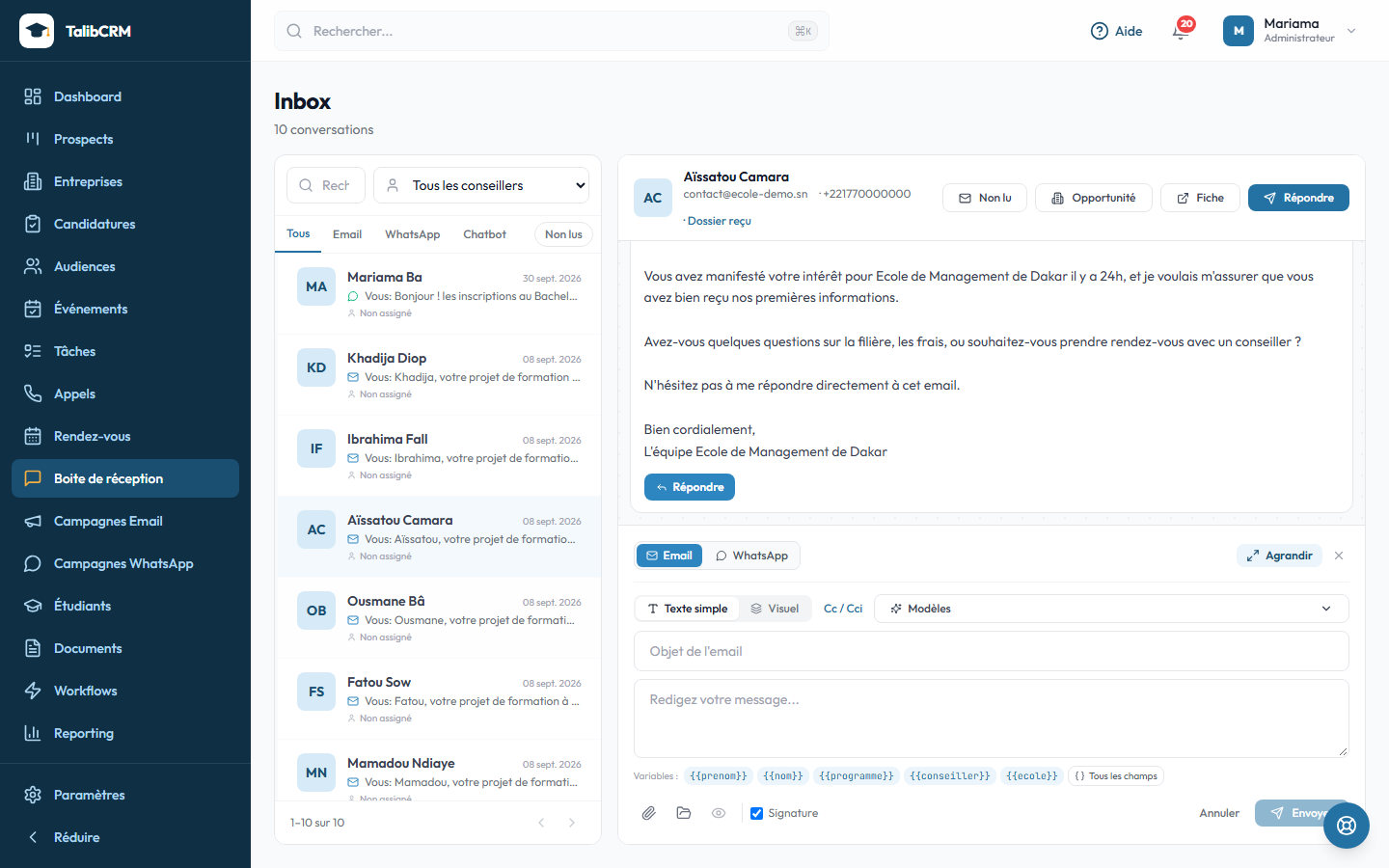
Ouvrez Boîte de réception dans le menu. Le chiffre à côté indique les messages non lus. Une conversation regroupe tous les échanges avec un prospect.
- Recherche : nom, email, téléphone ou un mot contenu dans les messages.
- Conseiller : tous, un conseiller précis, ou « Non assigné ».
- Canal : Tous, Email, WhatsApp, Chatbot.
- Non lus : uniquement les conversations avec un message reçu non lu.
Chaque ligne montre le dernier message (« Vous : » si c'est vous qui avez écrit), le canal, le conseiller et le nombre de non lus. La liste affiche 50 conversations par page.
Lire et marquer non lu
Cliquez sur une conversation pour l'ouvrir à droite : elle est alors marquée lue. En haut, le nom, les coordonnées et l'étape du prospect, et les boutons :
- Non lu : la remet en non lu, pour qu'un collègue la traite ;
- Fiche : ouvre la fiche du prospect ;
- Répondre : ouvre la zone de réponse.
Répondre par email
- Choisissez Email dans la zone de réponse (proposé si le prospect a une adresse).
- Saisissez l'objet et le message, ou partez d'un modèle. Ajoutez des destinataires en copie avec Cc / Cci.
- Joignez des fichiers (25 Mo maximum chacun) depuis votre ordinateur ou la bibliothèque de documents.
- La case Signature ajoute votre signature (à régler dans Mon profil, onglet Signature).
- Cliquez sur Envoyer.
L'email part de votre Gmail si vous l'avez connecté (voir Connecter Gmail et Google Agenda), sinon de l'adresse d'envoi de l'école. La réponse du prospect revient dans la même conversation, pièces jointes comprises.
Sous chaque email envoyé, TalibCRM indique s'il a été ouvert et combien de liens ont été cliqués, quand le suivi est activé sur l'adresse d'envoi de l'école.
Répondre par WhatsApp
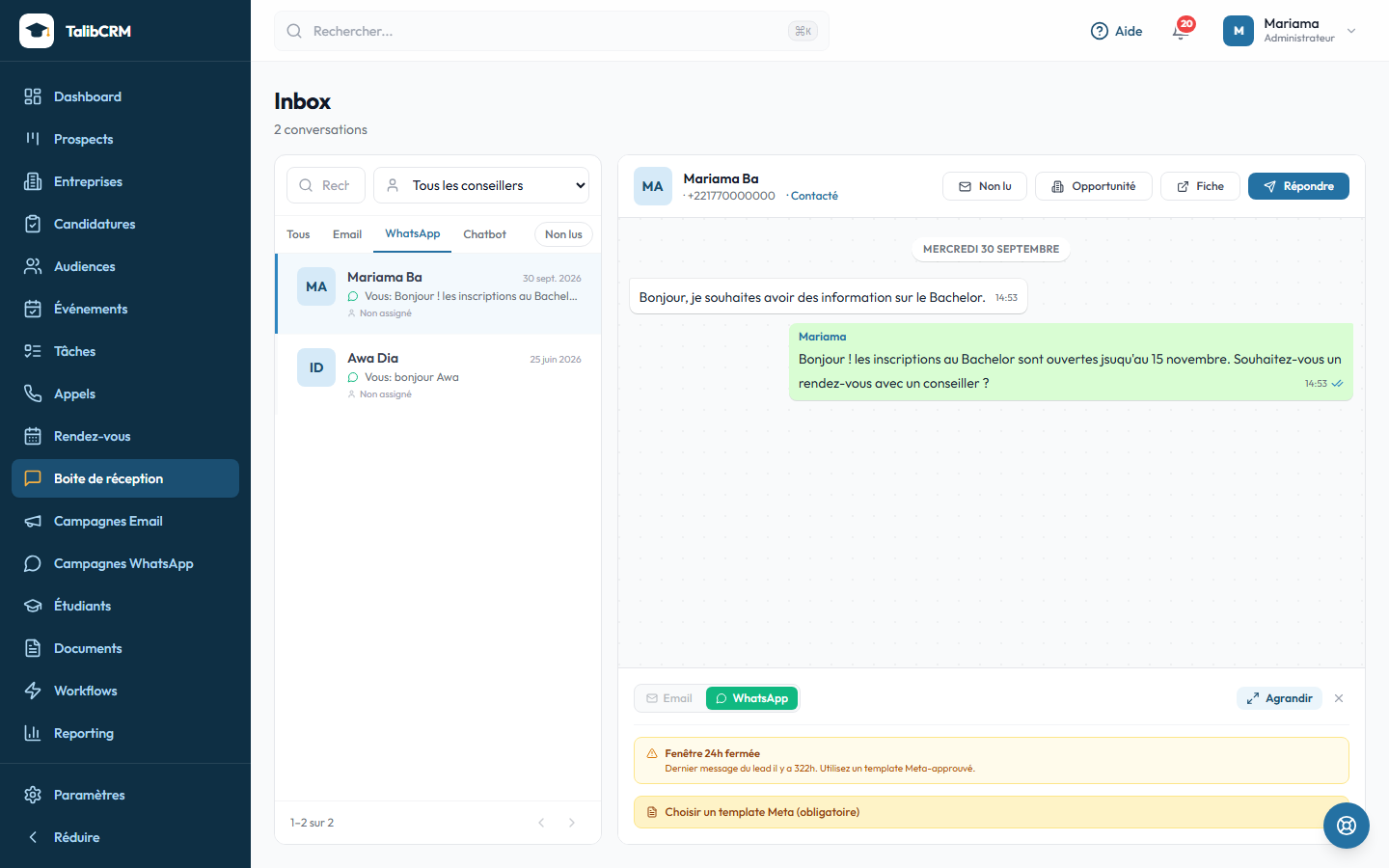
WhatsApp n'autorise un message libre que dans les 24 heuresqui suivent le dernier message du prospect. TalibCRM l'affiche en permanence :
- « Fenêtre 24 h ouverte, X h restantes » : écrivez librement dans la barre en bas. Entrée envoie, Maj+Entrée va à la ligne.
- « Fenêtre 24h fermée » (ou le prospect ne vous a jamais écrit) : cliquez sur Choisir un template Meta. Seuls les modèles validés par Meta sont proposés, avec un aperçu avant l'envoi.
Les messages vocaux, photos et documents reçus s'affichent dans la conversation quand l'option est active pour l'école. Les vocaux sont transcrits automatiquement.
WhatsApp dans votre offre
Envoyer des documents sur WhatsApp
Bouton +, puis Envoyer des documents: choisissez un ou plusieurs documents de la bibliothèque (une brochure, une fiche de frais). WhatsApp n'accepte qu'un fichier par message : plusieurs documents partent en plusieurs messages, dans l'ordre choisi. Une légende facultative accompagne le premier.
Questions fréquentes
Pourquoi je ne peux pas écrire librement sur WhatsApp ?
Le prospect ne vous a pas écrit depuis plus de 24 heures, ou ne vous a jamais écrit. WhatsApp impose alors un modèle validé par Meta. Dès qu'il répond, vous pouvez à nouveau écrire librement pendant 24 heures.
De quelle adresse part mon email ?
De votre Gmail si vous l'avez connecté, sinon de l'adresse d'envoi de l'école. Dans les deux cas, la réponse du prospect revient dans la conversation.
J'ai ouvert une conversation que je voulais laisser à un collègue.
Cliquez sur « Non lu » en haut de la conversation : elle redevient non lue pour tout le monde.
Je ne vois pas les messages de campagne.
C'est voulu : la boîte de réception montre les échanges individuels. Les envois de campagne se suivent dans la campagne elle-même ; les réponses des prospects, elles, arrivent bien ici.