DocumentationWhatsApp et email
Signature et modèles d'email
Une signature soignée et des modèles prêts à l'emploi pour répondre vite et toujours avec le même ton.
Mis à jour le 14 octobre 20264 min de lecture
En bref
- Mon profil, onglet Signature : Générer, personnaliser, Enregistrer.
- Paramètres, Email, onglet Modèles : vos emails types.
- Dans une réponse ou une campagne : menu Modèles.
Créer sa signature
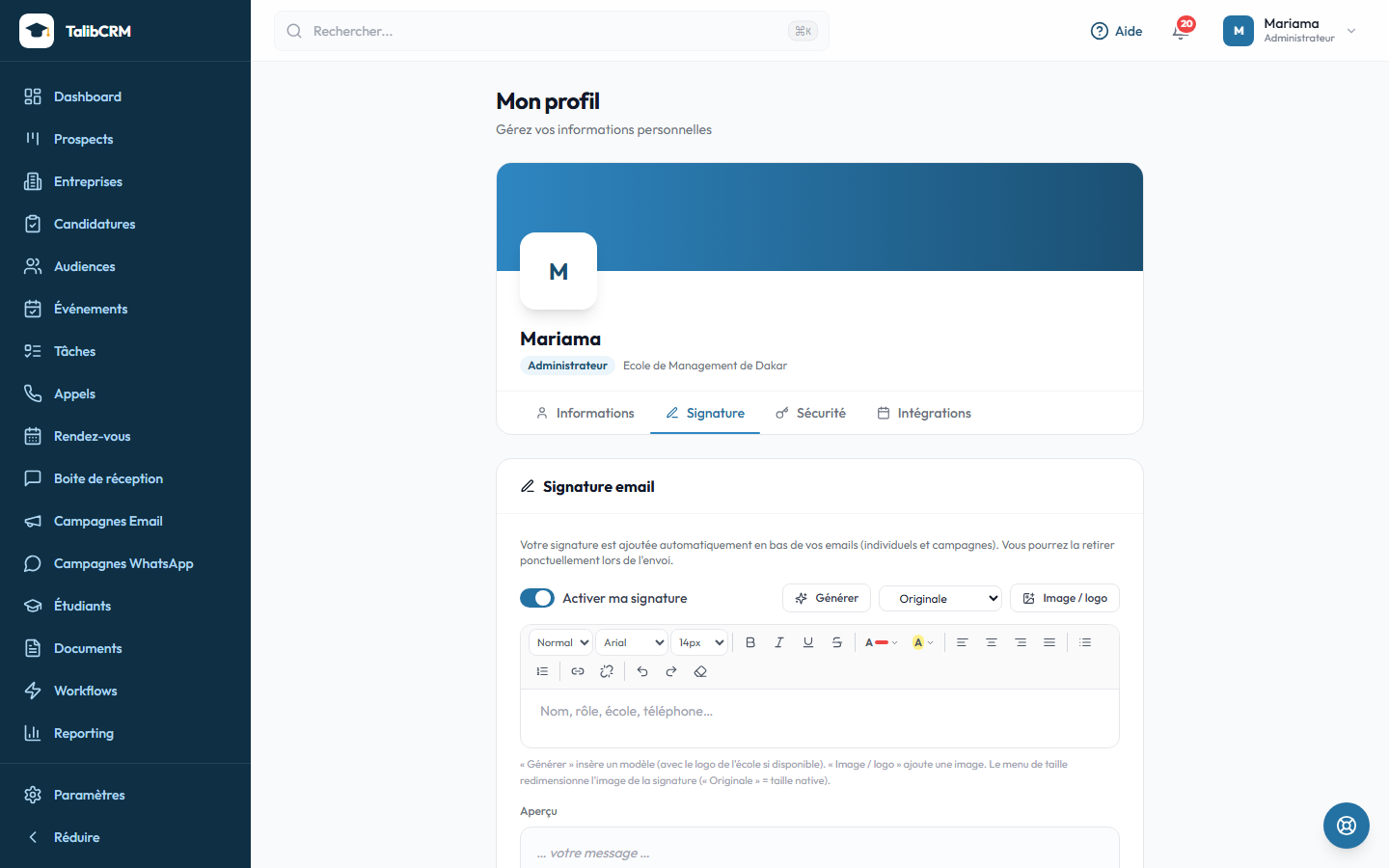
- Ouvrez Mon profil, onglet Signature.
- Cliquez sur Générer: une signature est créée avec le logo de l'école, votre nom, votre rôle, l'école et votre téléphone.
- Personnalisez le texte, ajoutez une image ou un logo et choisissez sa taille.
- Vérifiez l'aperçu, puis cliquez sur Enregistrer.
L'interrupteur Activer ma signature la met en pause sans l'effacer.
Où elle apparaît
- En bas des emails que vous écrivez depuis la boîte de réception ou une fiche (case Signature, cochée par défaut).
- En bas des campagnes que vous envoyez, si vous cochez Ajouter ma signature (voir Envoyer une campagne email).
C'est toujours la signature de la personne qui envoie. Quand elle est présente, le pied de page avec les coordonnées de l'école est retiré pour éviter les doublons.
Créer un modèle
- Ouvrez Paramètres, Email, onglet Modèles. Bibliothèque propose des modèles prêts à adapter : bienvenue, relance de dossier incomplet, invitation aux portes ouvertes, admission acceptée, rappel de paiement.
- Ou Nouveau modèle : nom, catégorie (recrutement, inscription, paiement, académique, général), dossier, objet, puis le contenu avec le même éditeur que les campagnes, variables et pièces jointes comprises.
- Le pied de page reprend les coordonnées du profil de l'école.
- Test vous l'envoie ; l'enregistrement est automatique.
Rangez vos modèles en dossiers ; Dupliquer crée une copie à adapter.
Coordonnées à jour
Utiliser un modèle
- Dans une réponse (boîte de réception, fiche prospect, tâche) : menu Modèles, section « Mes templates ». Le prénom et le nom de l'école sont remplis tout de suite, les autres variables à l'envoi.
- Dans une campagne : Utiliser un template remplace l'objet et le contenu.
- Dans un workflow : l'action Envoyer email peut utiliser un modèle (voir Workflows).
Questions fréquentes
Le pied de page de l'école disparaît quand j'envoie.
C'est voulu : quand votre signature est active, elle remplace le pied de page pour ne pas répéter les mêmes coordonnées. Le bloc réseaux sociaux reste.
Mes modèles sont-ils visibles par mes collègues ?
Oui, les modèles sont partagés par toute l'école.
Quelle différence entre « Mes templates » et « Modèles rapides » ?
Les modèles rapides sont quelques exemples fixes en texte simple. « Mes templates » sont ceux que votre école a créés dans les Paramètres.
Les variables sont-elles remplies dans l'email de test ?
Oui, avec des valeurs d'exemple.