DocumentationAutomatiser
Workflows : déclencheurs et actions
Automatisez ce qui se répète : quand il se passe quelque chose, TalibCRM agit à votre place.
Mis à jour le 14 octobre 20267 min de lecture
En bref
- Workflows, Nouveau workflow.
- Un déclencheur (« quand… »), puis des actions reliées par des flèches.
- Testez en simulation, puis activez.
Le principe
Un workflow dit à TalibCRM : « quand ceci arrive, fais cela». Par exemple : quand un prospect remplit le formulaire du site, l'assigner au conseiller le moins chargé, lui envoyer la brochure par WhatsApp et créer une tâche d'appel pour le lendemain.
Les workflows sont disponibles à partir de l'offre Croissance. Pour une simple suite de relances, les relances automatiques suffisent.
Créer un workflow
- Ouvrez Workflows, puis Nouveau workflow. Partez d'un modèle (nurturing nouveau lead, réactivation lead froid, réponse du prospect, rattrapage no-show…) ou d'un workflow vide. Le modèle règle le nom et le déclencheur ; vous ajoutez les actions.
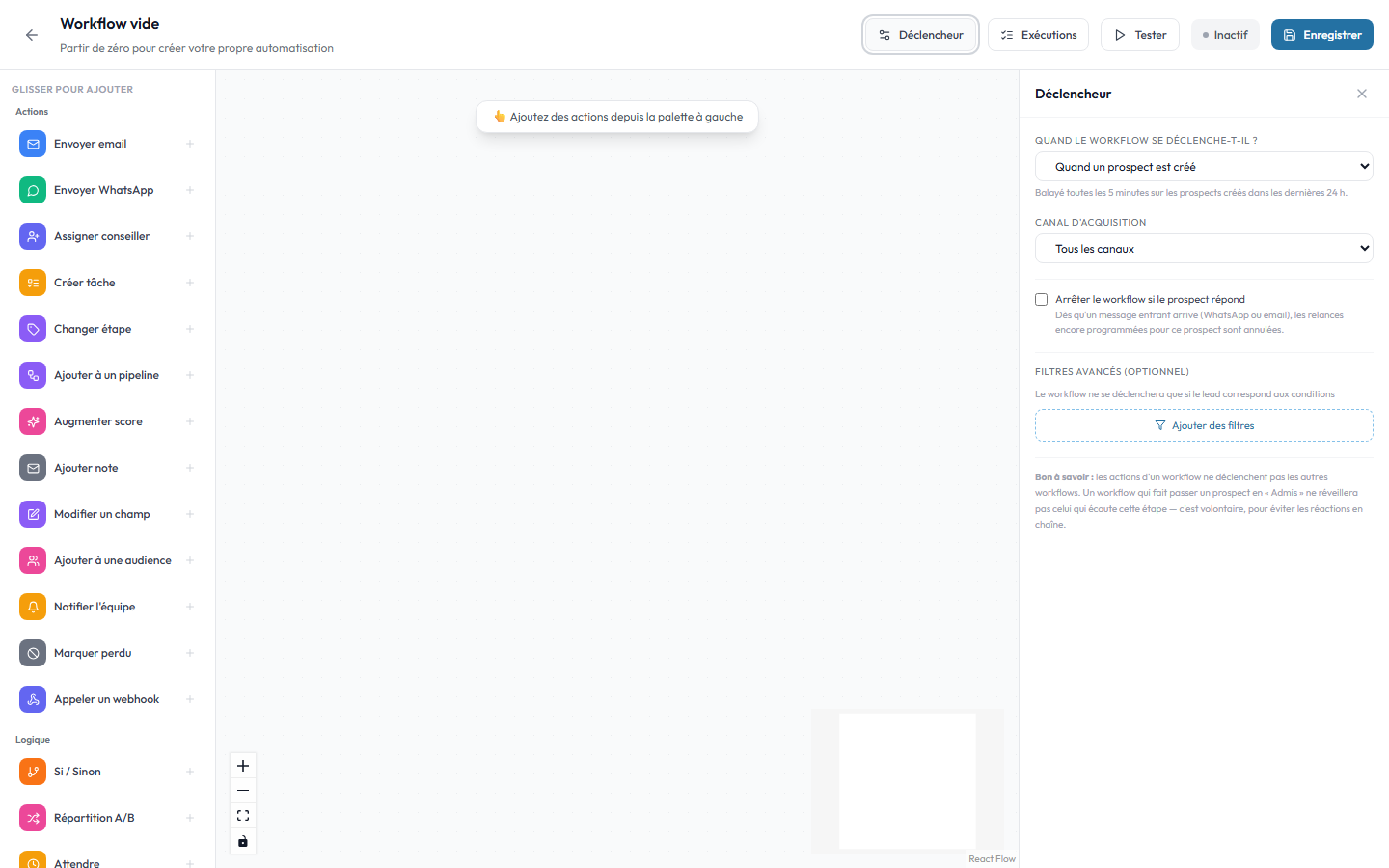
- L'éditeur (sur ordinateur) affiche le déclencheur. Glissez des actions depuis la palette de gauche et reliez-les par des flèches. Cliquez sur un bloc pour le régler dans le panneau de droite.
- Cliquez sur Enregistrer. Un nouveau workflow est inactif tant que vous ne l'activez pas.
Les déclencheurs
| Famille | Quand… |
|---|---|
| Arrivée | un prospect est créé (filtrable par canal) ; un formulaire est soumis |
| Pipeline | il change d'étape ; sa filière change ; il stagne X jours ; son score atteint un seuil ; il est assigné ; il devient étudiant |
| Échanges | il répond (email ou WhatsApp) ; un appel est enregistré ; un rendez-vous est planifié ; un rendez-vous change de statut (terminé, absent, annulé, confirmé) |
| Événements | il s'inscrit ; il est pointé présent ; il ne vient pas |
| Silences | il n'a jamais répondu depuis X jours ; il n'a pas été contacté depuis X jours ; une de ses tâches est en retard |
Pour chaque déclencheur :
- Arrêter le workflow si le prospect répond: à cocher pour toute relance, pour ne pas écrire à quelqu'un qui vient de répondre.
- Une seule fois par prospect : si le workflow a déjà tourné pour ce prospect, il ne se relance pas (sauf après un échec). Indispensable pour un message de premier contact déclenché par une réponse : sans cette case, le message repartirait à chaque nouvelle réponse.
- Filtres avancés : le workflow ne se déclenche que pour les prospects qui correspondent. Mêmes critères que les audiences dynamiques : source, détail source, formulaire rempli, filière, étape, campus, conseiller, pays, établissement, niveau d'études, motif de perte, champs personnalisés, et fait partie d'une audience (même dynamique, évaluée au moment du déclenchement).
Les actions
- Envoyer email : un modèle ou un texte personnalisé, avec les variables du prospect.
- Envoyer WhatsApp : un modèle approuvé par Meta.
- Assigner conseiller : un conseiller précis, ou la répartition automatique vers le moins chargé (limitable aux conseillers du campus du prospect).
- Créer tâche : type, priorité, échéance, rappel, pour le conseiller du prospect ou un autre.
- Changer étape, Ajouter à un pipeline, Augmenter score, Modifier un champ, Ajouter note, Ajouter à une audience.
- Notifier l'équipe : une notification dans la cloche, et un email si la case est cochée.
- Marquer perdu : avec un motif de perte.
- Appeler un webhook : pour prévenir un autre outil.
Et pour organiser : Attendre (minutes, heures, jours, avec reprise possible en heures ouvrées), Si / Sinon pour une condition (en mode Avancé, les mêmes règles ET / OU que les filtres : la branche OUI est prise si le prospect correspond ; sans règle, la condition est toujours vraie), Répartition A/B pour comparer deux messages, et Fin.
Tester et activer
- Tester : en mode Simulation, rien ne part et rien n'est modifié ; vous voyez ce qui se passerait pour un prospect, y compris les problèmes (un modèle WhatsApp non approuvé, par exemple). Le mode Exécution réelle agit pour de vrai, sans les attentes.
- Cliquez sur Inactifpour activer. TalibCRM vérifie d'abord le workflow : au moins une action, pas de boucle, toutes les actions complètes (un email sans objet, un WhatsApp sans modèle sont refusés).
Ce que la simulation révèle
Suivre les exécutions
Le bouton Exécutionsliste les 50 dernières : prospect, statut (en cours, en attente, terminé, échec, arrêté), étape en cours et date de reprise, avec le message d'erreur éventuel. Dans la liste des workflows, l'interrupteur active ou désactive, et Dupliquer crée une copie inactive.
Exemples utiles
- Réponse immédiate : quand le prospect répond, notifier son conseiller (cloche et email).
- Rattrapage no-show : quand un rendez-vous passe en Absent, envoyer un WhatsApp pour proposer un autre créneau.
- Répartition des publicités Meta : quand un formulaire est soumis, assigner au conseiller le moins chargé.
- Rappel de rendez-vous: quand un rendez-vous est planifié, attendre puis envoyer un rappel (les rendez-vous saisis à la main n'en ont pas d'office, voir Planifier un rendez-vous).
Questions fréquentes
L'email part-il dès qu'un prospect est créé ?
Dans les 5 minutes environ. Seul le déclencheur « Quand le prospect répond » agit immédiatement.
Un workflow de relance continue-t-il après la réponse du prospect ?
Seulement si vous n'avez pas coché « Arrêter le workflow si le prospect répond ». Cochez-la pour toute relance.
Pourquoi je ne vois pas certains modèles WhatsApp ?
Seuls les modèles approuvés par Meta sont proposés.
Mon message de bienvenue part à chaque fois que le prospect répond.
Cochez « Une seule fois par prospect » sur le déclencheur : le workflow ne tournera plus qu'une fois pour chaque prospect.
Un workflow peut-il en déclencher un autre ?
Non. Les actions d'un workflow ne déclenchent pas les autres workflows, ce qui évite les boucles.