DocumentationRendez-vous
Planifier un rendez-vous et suivre son statut
Créer un rendez-vous depuis l'agenda ou la fiche d'un prospect, prévenir le prospect et tenir le statut à jour.
Mis à jour le 16 octobre 20265 min de lecture
En bref
- Rendez-vous, puis Nouveau rendez-vous (ou depuis la fiche du prospect).
- Type, horaire, prospect, conseiller : Créer.
- Après l'entretien, passez le statut à Terminé ou Absent.
Vous voulez que les prospects réservent eux-mêmes leur créneau ? Voir Prendre des rendez-vous en ligne.
La page Rendez-vous
Ouvrez Rendez-vousdans le menu. En haut, les indicateurs : total, aujourd'hui, cette semaine, planifiés, terminés, annulés, absents et taux de présence. Trois affichages : Agenda, Semaine et Liste. Le bouton Filtres trie par statut, type ou conseiller (« Mes RDV »).
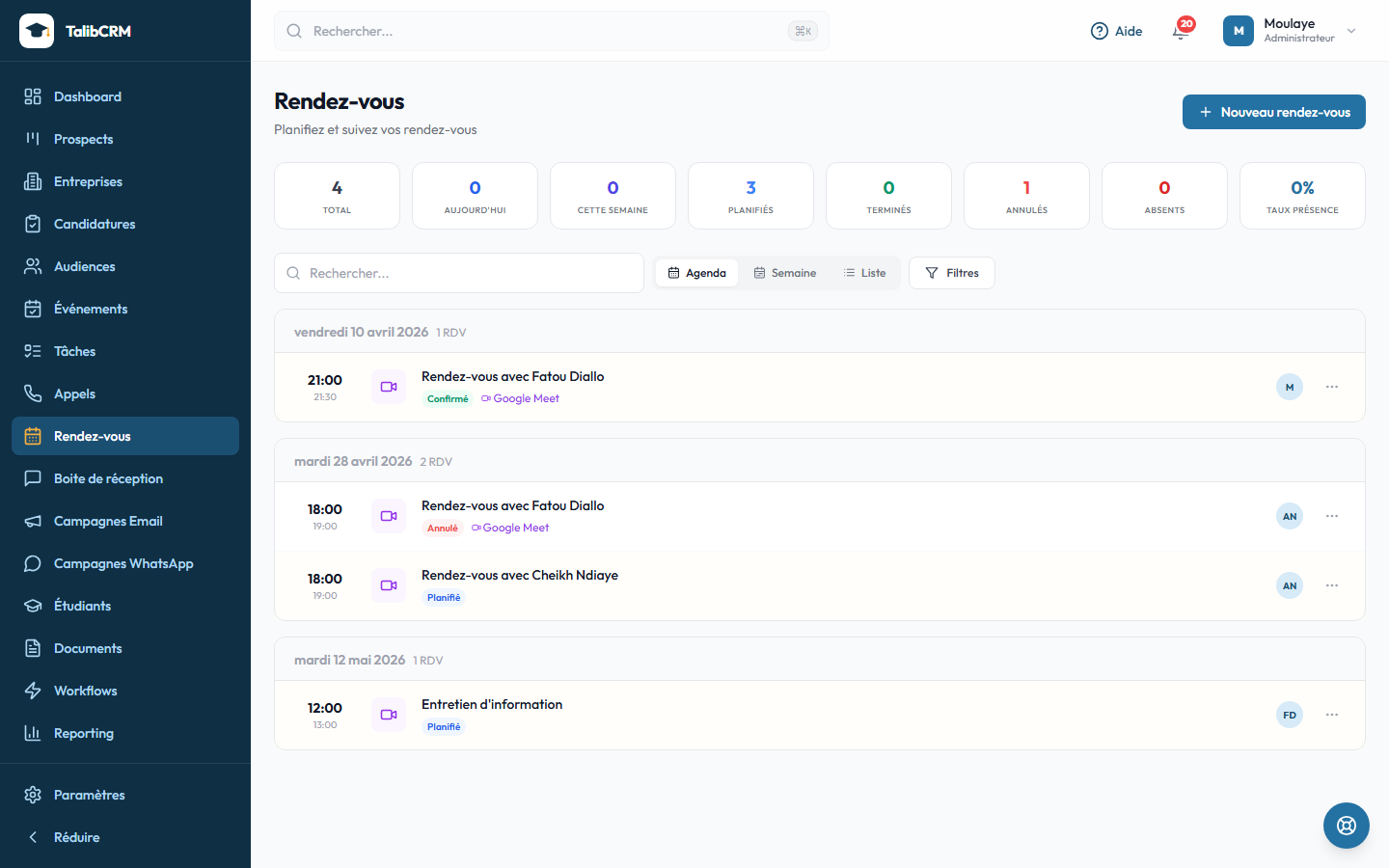
Créer un rendez-vous
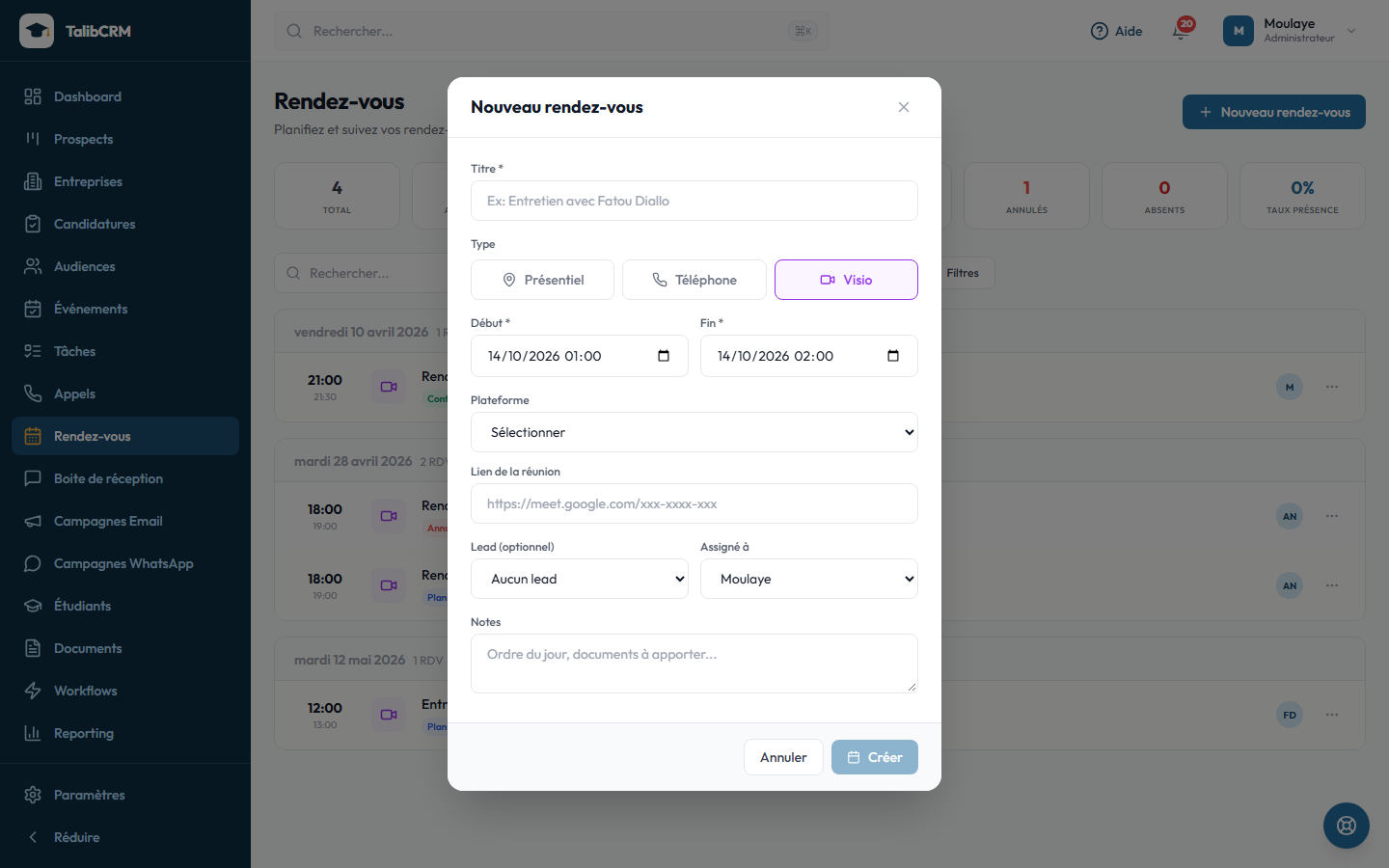
- Cliquez sur Nouveau rendez-vous.
- Choisissez le type :
- Présentiel : indiquez le lieu (par exemple « Campus Dakar, bureau 201 ») ;
- Téléphone ;
- Visio : choisissez la plateforme (Google Meet, Zoom, Teams) et collez le lien.
- Réglez le début et la fin. La fin suit le début, une heure plus tard, modifiable.
- Choisissez le prospect : le titre se remplit (« Rendez-vous avec … »). Un rendez-vous sans prospect est possible (réunion interne).
- Choisissez le conseiller dans Assigné à (vous par défaut) et ajoutez des notes si besoin.
- Cliquez sur Créer. Le rendez-vous démarre au statut Planifié.
Avec un prospect, le rendez-vous apparaît dans son historique et déclenche les workflows « Rendez-vous planifié ».
Depuis la fiche d'un prospect
Dans la fiche complète, onglet Rendez-vous, cliquez sur Nouveau RDV. C'est le même formulaire, avec le prospect déjà choisi et son conseiller par défaut. L'onglet liste ses rendez-vous à venir et passés.
Avec Google Agenda
Si vous avez connecté Google Agenda (voir Connecter Gmail et Google Agenda), le formulaire affiche Synchroniser ce rendez-vous, activé par défaut :
- l'événement est ajouté dans l'agenda du conseiller assigné, avec le prospect en invité ;
- en visio sans lien saisi, un lien Google Meet est créé automatiquement ;
- une modification, un changement de conseiller, une annulation ou une suppression dans TalibCRM sont répercutés dans Google.
Le conseiller doit être connecté
Suivre le statut
Six statuts : Planifié, Confirmé, En cours, Terminé, Annulé, Absent.
- Menu ⋯ de la carte du rendez-vous : choisissez le statut, ou Modifier, ou Supprimer.
- Ou cliquez sur la carte pour l'ouvrir et changer le statut.
- Pour préparer l'entretien, cliquez sur le nom du prospect (ou Fiche du prospectdans le menu ⋯) : sa fiche s'ouvre sur l'onglet Rendez-vous.
Un rendez-vous passé qui n'est ni terminé, ni annulé, ni marqué absent apparaît teinté d'orange : pensez à le clore, c'est ce qui rend le taux de présence fiable. Chaque changement de statut peut déclencher un workflow (par exemple une relance après une absence).
Rappels
- Rendez-vous pris par lien de réservation : le prospect reçoit un email de confirmation, puis un rappel la veille et une heure avant.
- Rendez-vous saisi à la main: pas de rappel automatique au prospect. Envoyez-lui un WhatsApp ou un email, ou créez un workflow « Rendez-vous planifié » qui s'en charge.
Questions fréquentes
Le prospect reçoit-il un rappel ?
Oui pour un rendez-vous pris par un lien de réservation (email la veille et une heure avant). Pour un rendez-vous saisi à la main, prévenez-le vous-même ou avec un workflow.
Annuler un rendez-vous le retire-t-il de Google Agenda ?
Oui, s'il y avait été synchronisé. Le supprimer aussi.
Je ne vois pas l'option Google Calendar dans le formulaire.
Votre compte Google n'est pas connecté, ou l'intégration Google n'est pas encore activée pour votre école. Voir le guide Connecter Gmail et Google Agenda.
Comment sont calculés les indicateurs en haut de page ?
Le taux de présence rapporte les rendez-vous terminés à l'ensemble des rendez-vous terminés, annulés ou manqués (absents).