DocumentationRendez-vous
Prendre des rendez-vous en ligne
Créez votre lien de réservation, partagez-le, et laissez vos prospects choisir un créneau libre dans l'agenda de vos conseillers.
Mis à jour le 13 octobre 20266 min de lectureVidéo 1:13
En bref, 4 étapes
- Créez votre lien de réservation.
- Partagez-le : WhatsApp, email, site web, QR code.
- Le prospect choisit un créneau libre.
- TalibCRM crée la fiche, le rendez-vous et les rappels.
À quoi ça sert
Un lien de réservation permet à un prospect de choisir lui-même un créneau libre dans l'agenda d'un conseiller, sans échange de messages. Le rendez-vous, la fiche prospect et les rappels sont créés automatiquement.
- Pour l'école: moins d'allers-retours sur WhatsApp, des entretiens d'information qui tombent dans l'agenda, des prospects déjà qualifiés (filière, niveau d'études).
- Pour le prospect: il réserve en moins d'une minute, sur téléphone comme sur ordinateur, reçoit une confirmation par email et un rappel la veille et une heure avant.
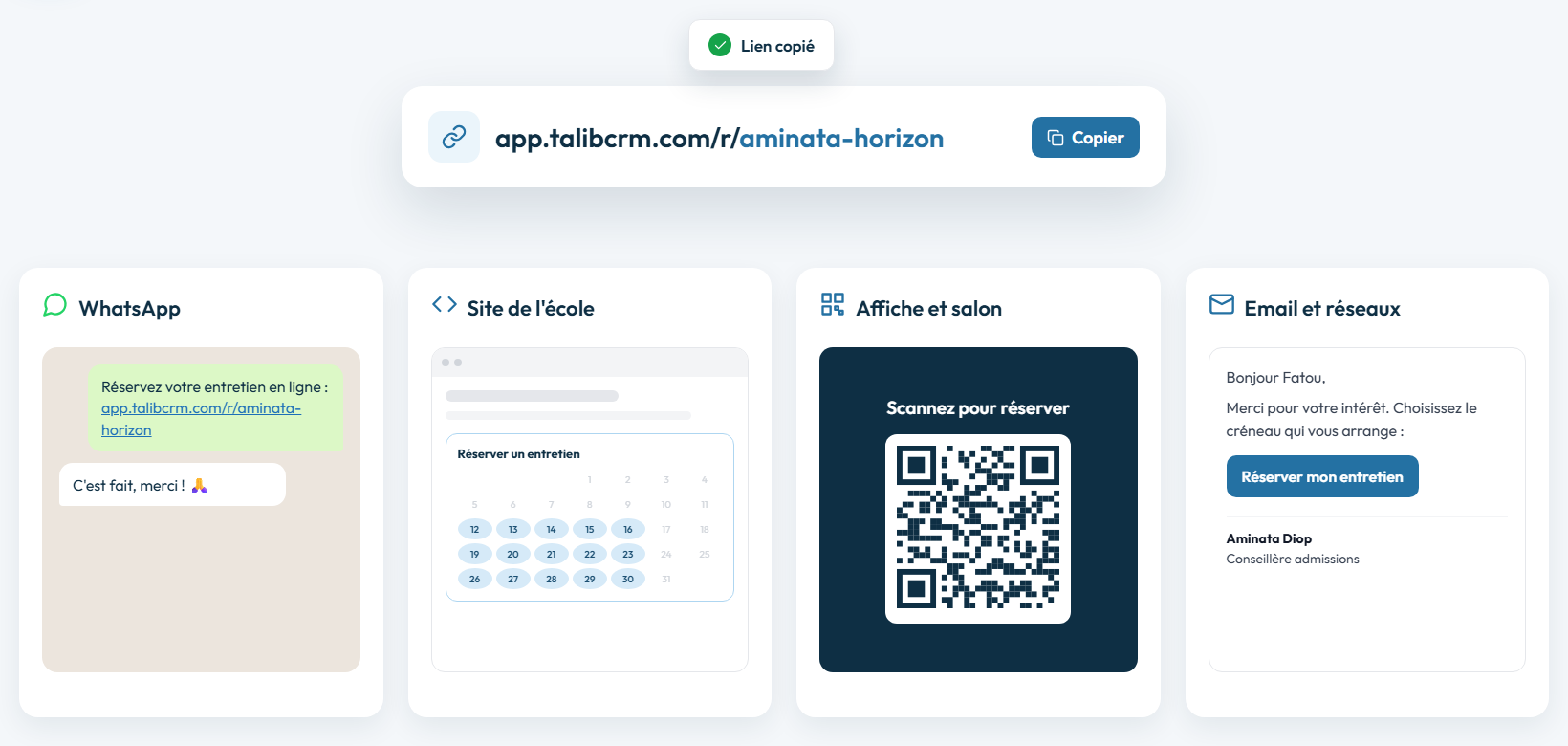
Chaque lien a une adresse publique de la forme app.talibcrm.com/r/votre-lien, à partager partout : WhatsApp, email, site web, réseaux sociaux, affiche avec QR code.
Avant de commencer
- La fonctionnalité doit être activée pour votre école.Elle l'est par l'équipe TalibCRM. Une fois activée, un bouton Liens de réservation apparaît en haut du menu Rendez-vous.
- Qui peut faire quoi. Tout utilisateur autorisé à créer des rendez-vous peut créer et gérer sonlien personnel. Les administrateurs créent les liens d'équipe et peuvent modifier tous les liens. Chacun peut copier et partager n'importe quel lien.
- Google Agenda (recommandé). Si le conseiller a connecté Google Agenda depuis son profil, ses indisponibilités Google sont exclues des créneaux et un lien Google Meet est généré pour chaque rendez-vous. Sans Google, renseignez un lien visio de secours (Zoom, Teams, Meet fixe).
Créer son lien personnel
- Ouvrez Rendez-vous, puis cliquez sur Liens de réservation.
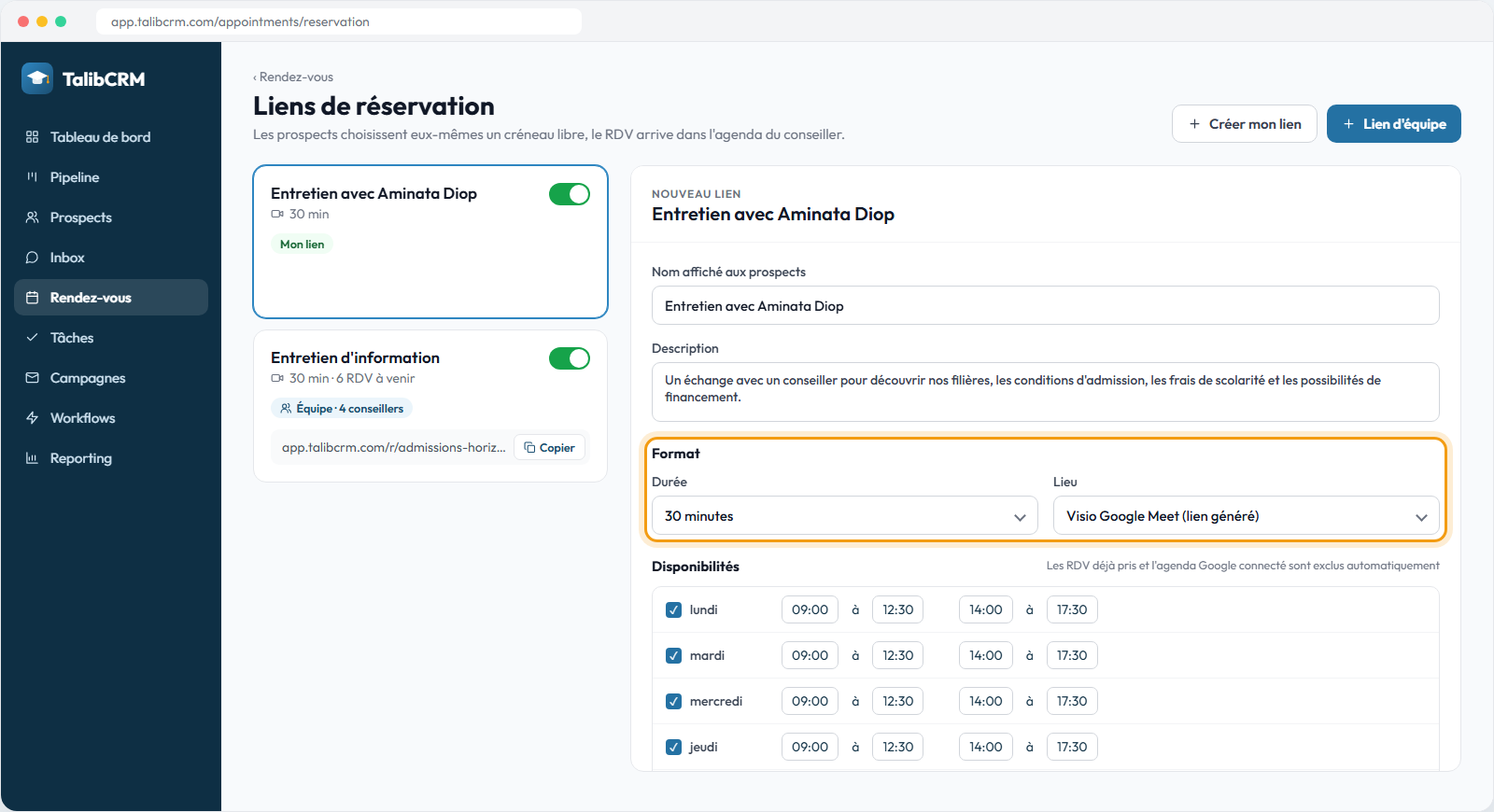
- Cliquez sur Créer mon lien. Un brouillon prérempli s'ouvre (titre « Entretien avec » + votre nom, 30 minutes, Google Meet).
- Nom affiché et description: ce que le prospect lit en haut de la page. Restez concret : à quoi sert l'entretien, ce qu'il va apprendre.
- Adresse du lien : laissez vide pour une adresse générée, ou choisissez-en une courte et lisible (par exemple
aminata-bem). - Format : durée (15 min à 1 h 30) et lieu.
- Visio Google Meet (lien généré automatiquement)
- Visio avec un lien fixe (Zoom, Teams, Meet)
- Par téléphone (vous appelez le prospect)
- Sur place (indiquez l'adresse du campus)
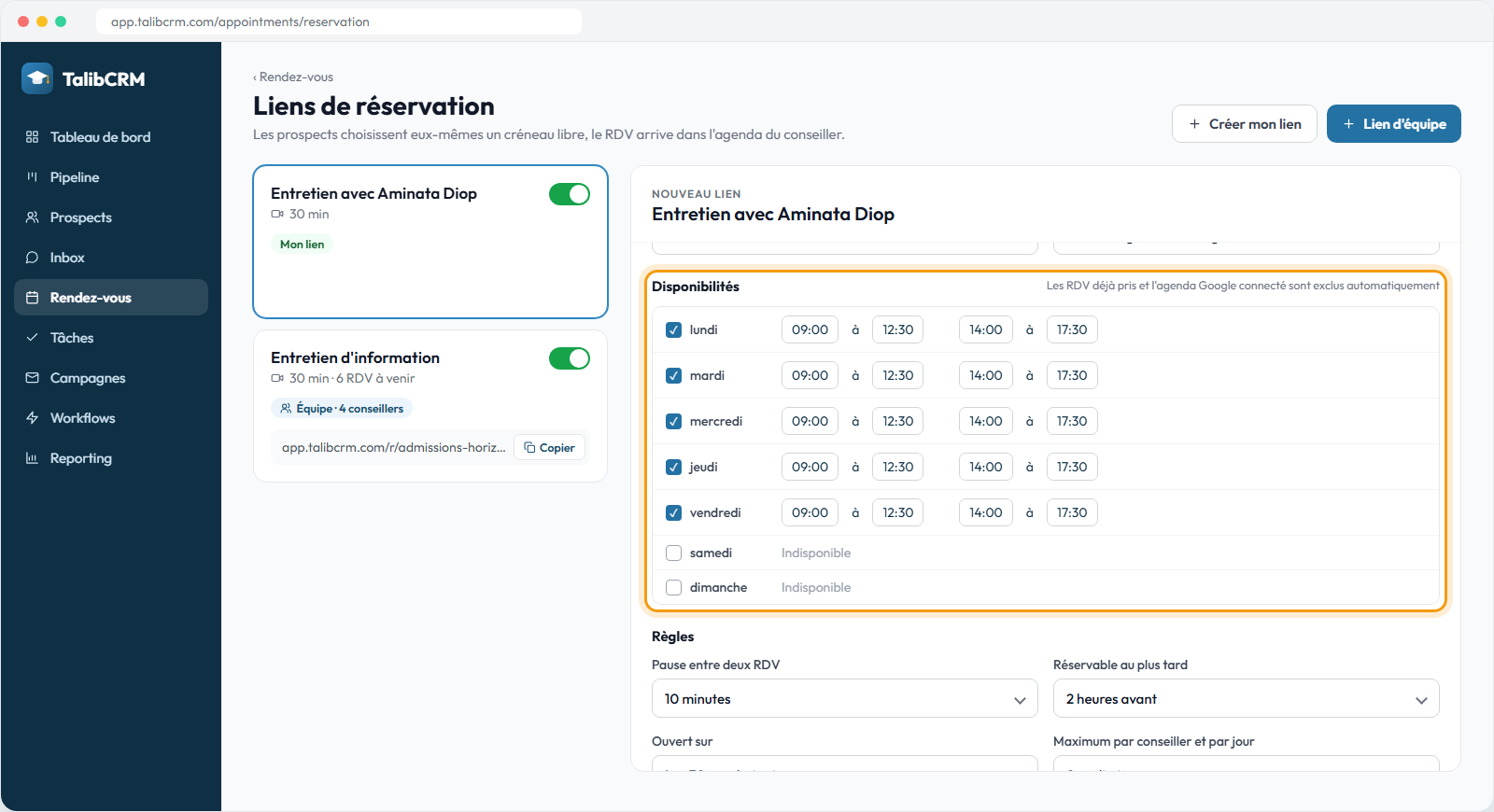
- Disponibilités: cochez les jours travaillés et leurs plages horaires (jusqu'à 6 plages par jour), puis le fuseau horaire. Vos rendez-vous déjà pris sont retirés automatiquement.
- Règles :
- Pause entre deux rendez-vous (0 à 30 min)
- Délai minimum avant réservation (de « jusqu'au dernier moment » à 2 jours avant)
- Fenêtre ouverte (7 à 90 prochains jours)
- Maximum de rendez-vous par jour
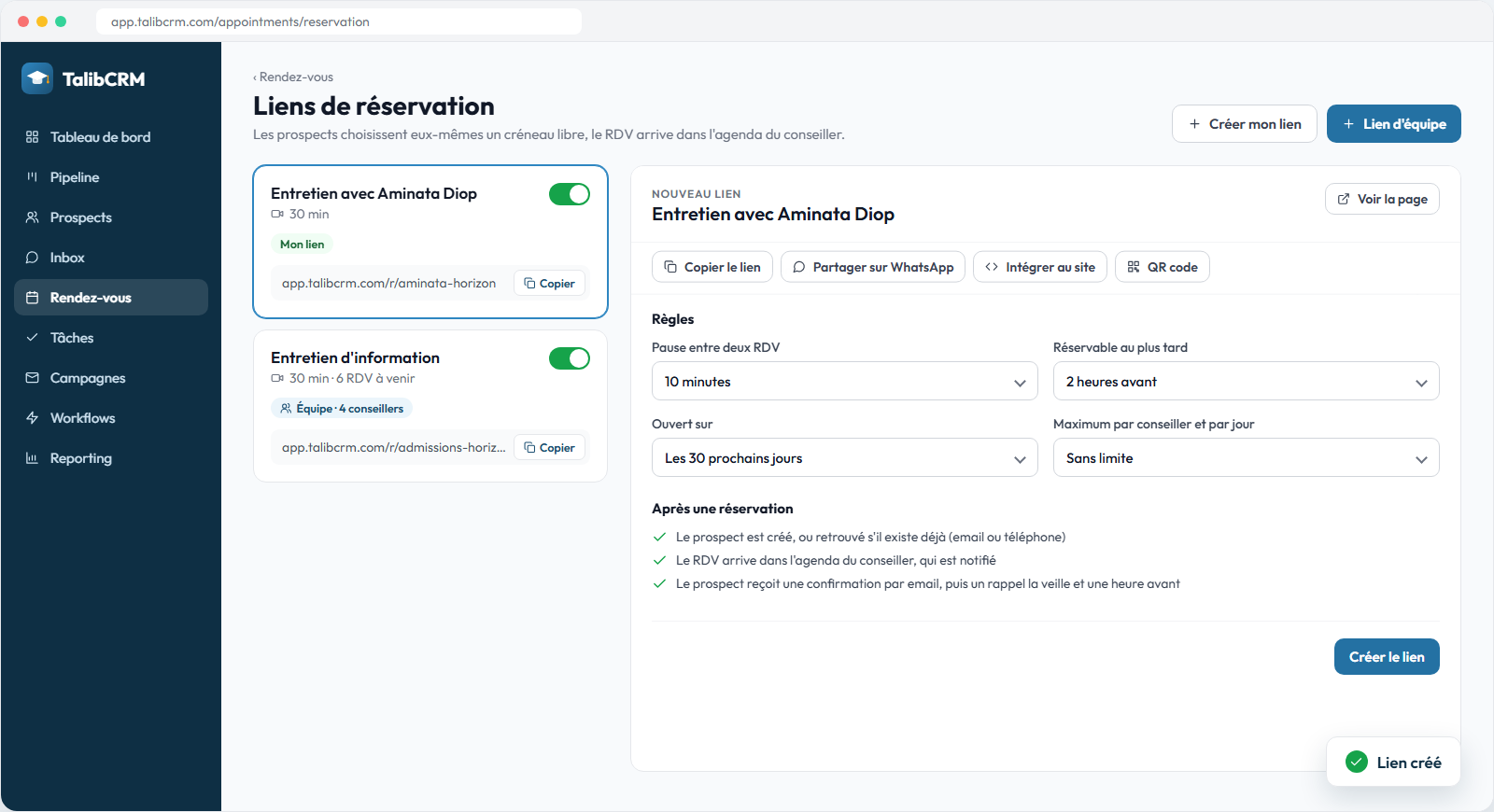
- Cliquez sur Créer le lien, puis sur Voir la page pour vérifier le rendu.
L'interrupteur vert sur la carte du lien permet de le mettre en pause sans le supprimer. Supprimer un lien ne supprime pas les rendez-vous déjà réservés.
Créer un lien d'équipe (administrateurs)
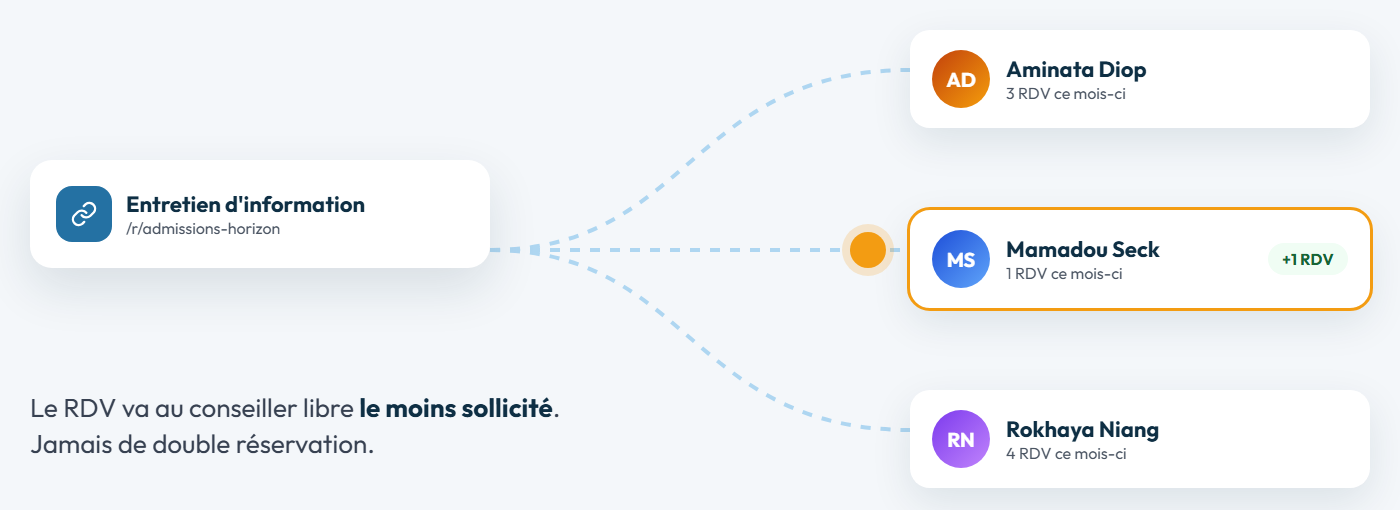
Un lien d'équipe répartit les réservations entre plusieurs conseillers. C'est le lien à mettre sur le site de l'école ou dans une campagne.
- Dans Liens de réservation, cliquez sur Lien d'équipe.
- Dans Conseillers, cochez les personnes qui reçoivent les entretiens. La mention « Google » indique celles qui ont connecté leur agenda.
- Réglez le format, les disponibilités et les règles comme pour un lien personnel.
Le prospect voit tous les créneaux où au moins un conseiller est libre. À la réservation, le rendez-vous va au conseiller libre le moins sollicitépar ce lien sur les 30 derniers jours. Un conseiller ne peut pas être réservé deux fois au même moment, même s'il figure sur son lien personnel et sur un lien d'équipe.
| Critère | Mon lien | Lien d'équipe |
|---|---|---|
| Qui reçoit le rendez-vous | Toujours vous | Le conseiller libre le moins sollicité |
| Qui le gère | Vous | Les administrateurs |
| Où le partager | Signature email, WhatsApp, LinkedIn | Site de l'école, campagnes, flyers |
Partager le lien
Les boutons de partage apparaissent en haut des réglages, une fois le lien créé.
| Bouton | Usage |
|---|---|
| Copier le lien | À coller dans un email, une réponse WhatsApp, une bio Instagram ou TikTok, votre signature email |
| Partager sur WhatsApp | Ouvre WhatsApp avec un message prêt : « Réservez votre entretien en ligne : … » |
| Intégrer au site | Copie un code à coller dans une page du site de l'école : le calendrier s'affiche directement dans la page |
| QR code | Télécharge un QR code pour une affiche, un flyer ou un stand de salon |
Astuce : ajoutez ?utm_campaign=salon-dakar (ou facebook, instagram, etc.) à la fin du lien. Pour un nouveau prospect, ce nom de campagne est enregistré sur sa fiche (champ « Campagne UTM ») : vous saurez quel canal amène les réservations.
Ce que voit le prospect
- Une page à l'image de l'école: logo, nom du conseiller (ou « Équipe admissions » pour un lien d'équipe), titre, durée, lieu, fuseau horaire et description.
- Un calendrier : les jours disponibles sont en bleu. Il touche un jour, puis un horaire.
- Un court formulaire: prénom, nom, téléphone WhatsApp (avec indicatif pays), email, filière qui l'intéresse, niveau d'études et une question facultative.
- La confirmation : date, heure, conseiller, lieu et lien visio, avec les boutons Ajouter à Google Agenda et Outlook / iCal.
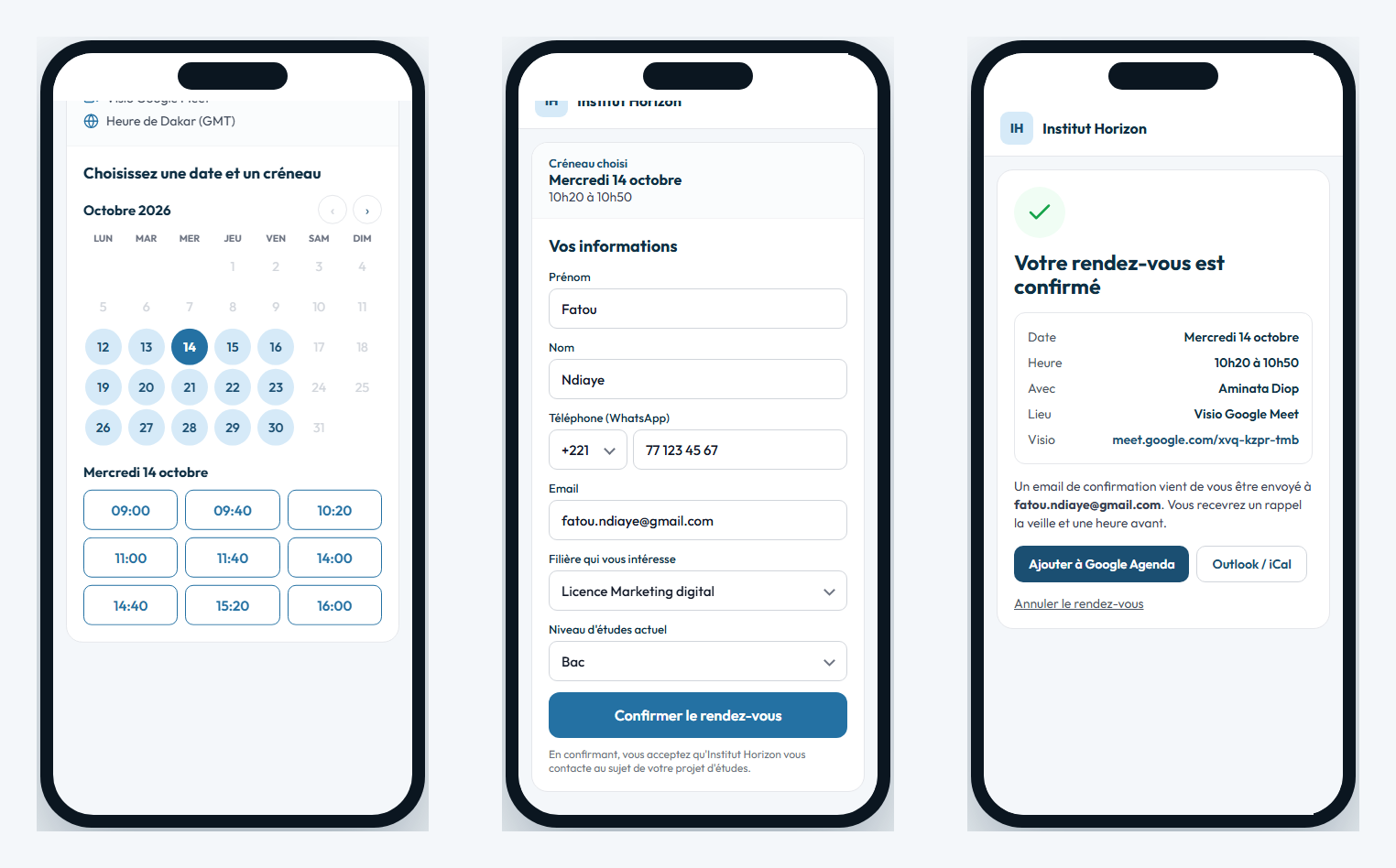
Il reçoit ensuite un email de confirmation, puis un rappel par email la veille et une heure avant. Chaque email contient un lien Annuler le rendez-vous; l'annulation libère le créneau et vous prévient.
Si deux personnes choisissent le même créneau au même instant, la seconde est invitée à en choisir un autre : pas de double réservation.
Après la réservation, dans TalibCRM
Tout se fait sans action de votre part :
- Le prospectest créé, ou retrouvé s'il existe déjà (même email ou même numéro). Un nouveau prospect est assigné au conseiller du rendez-vous, avec la source « Prise de RDV », sa filière et son niveau.
- Le rendez-vousapparaît dans le menu Rendez-vous et dans Google Agenda si le conseiller l'a connecté, avec le lien Meet.
- Le conseiller est prévenu par la cloche de notifications et par un email récapitulatif (téléphone, email, filière, question du prospect, lien vers la fiche).
- La fiche du prospect garde une trace dans son journal et dans ses notes, y compris la question posée.
- Le pipeline : un nouveau prospect arrive dans la première étape de son pipeline, comme pour un formulaire. Un prospect déjà suivi garde son étape.
- Les workflows « Rendez-vous planifié » se déclenchent, comme pour un rendez-vous saisi à la main.
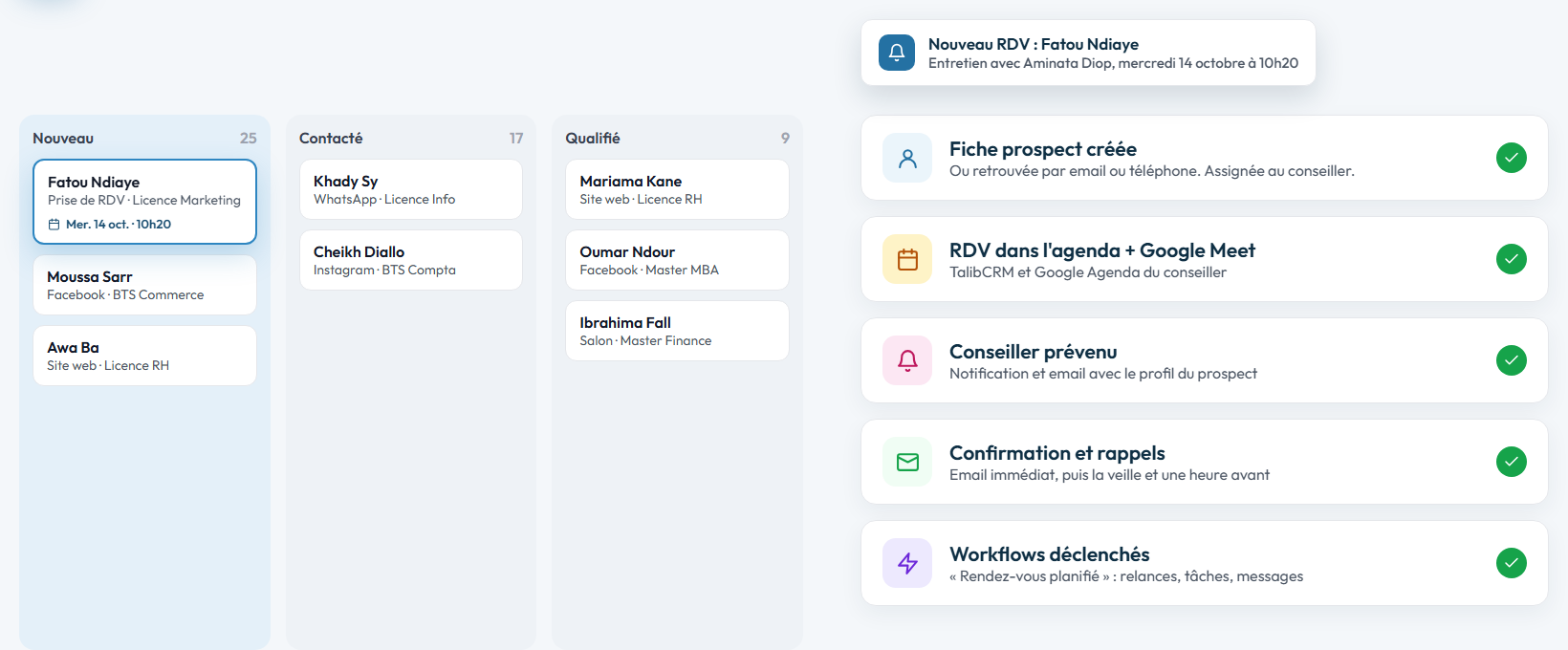
Si le prospect annule, le rendez-vous passe en « Annulé », l'événement Google est supprimé et le conseiller reçoit une notification.
Questions fréquentes et bonnes pratiques
Le prospect peut-il réserver sur un créneau où j'ai déjà un rendez-vous ?
Non. Tous vos rendez-vous TalibCRM sont exclus, quel que soit le lien qui les a créés, ainsi que vos occupations Google Agenda si vous l'avez connecté.
Je n'ai pas Google Agenda. Ça marche quand même ?
Oui. Choisissez « Visio : lien fixe » avec votre lien Zoom ou Teams, ou renseignez un lien de secours. Sans aucun lien, le prospect est prévenu que le lien visio lui sera envoyé et vous recevez une alerte pour le lui transmettre.
Un message « Google Agenda ne répond plus » s'affiche.
La connexion Google du conseiller a expiré. Il doit la refaire depuis son profil, sinon le lien peut proposer des créneaux déjà pris dans Google.
Je pars en congés.
Désactivez votre lien avec l'interrupteur, ou retirez vos plages horaires sur la période. Les rendez-vous déjà pris restent valables.
Bonnes pratiques
- Gardez un délai minimum de 2 heures pour préparer chaque entretien.
- 10 minutes de pause entre deux rendez-vous évitent les retards en chaîne.
- Mettez le lien d'équipe sur le site et dans les campagnes, et les liens personnels dans les échanges en direct (WhatsApp, email).
- Testez votre lien vous-même avant de le diffuser, puis annulez le rendez-vous de test depuis l'email reçu.