DocumentationRendez-vous
Connecter Gmail et Google Agenda
Envoyez vos emails depuis votre adresse Gmail et retrouvez vos rendez-vous dans Google Agenda, avec un lien Meet.
Mis à jour le 13 octobre 20265 min de lecture
En bref
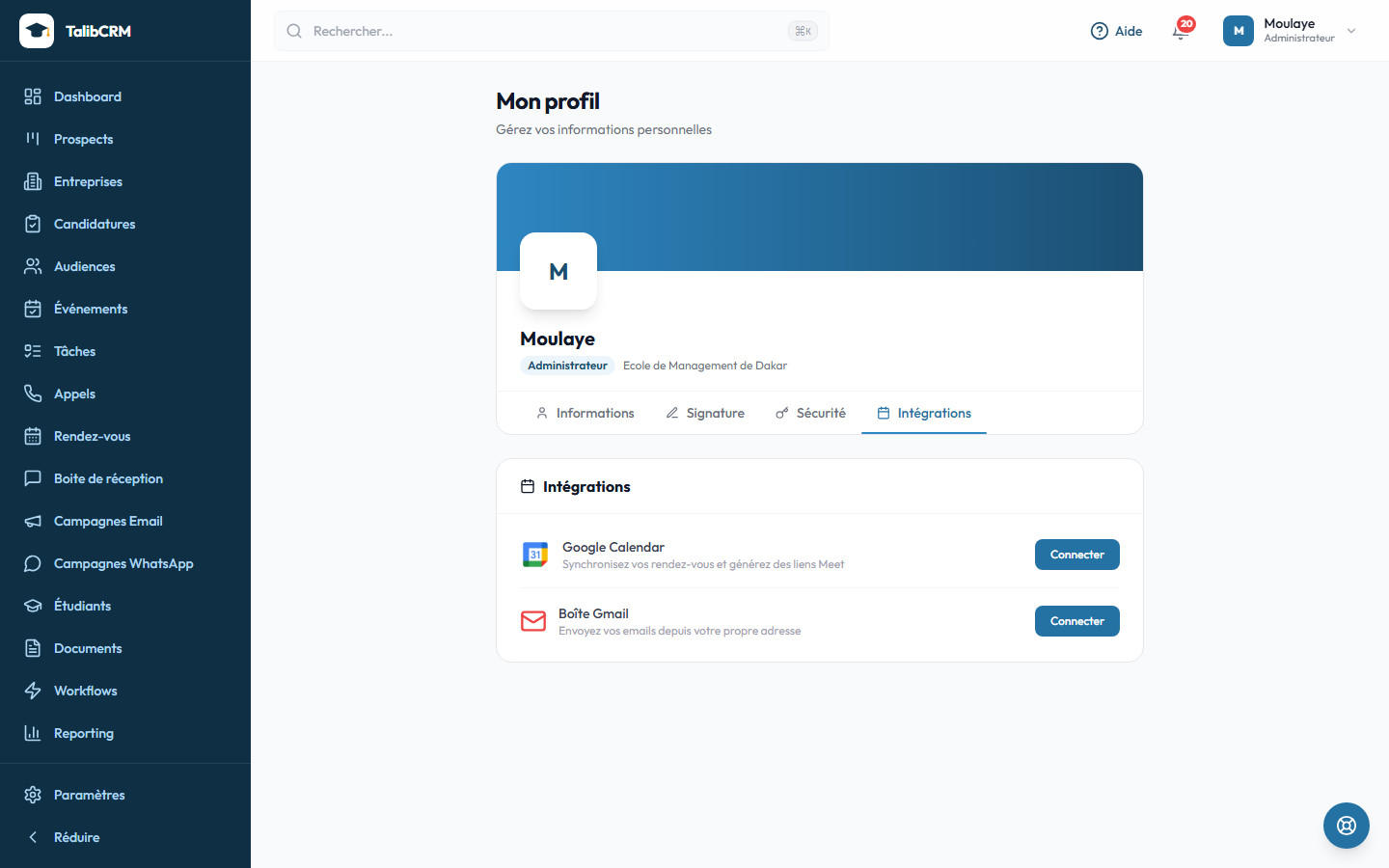
- Mon profil, onglet Intégrations.
- Connecter, sur la carte Google Calendar et sur la carte Boîte Gmail.
- Acceptez les autorisations demandées par Google.
Deux connexions distinctes
Chaque utilisateur connecte son proprecompte Google, et choisit ce qu'il connecte :
- Google Agenda : vos rendez-vous TalibCRM dans votre agenda, avec un lien Meet.
- Gmail : vos emails aux prospects partent de votre adresse.
Les deux sont indépendantes : vous pouvez connecter l'une sans l'autre. Elles doivent d'abord être activées pour votre école par l'équipe TalibCRM.
Se connecter
- Ouvrez Mon profil (votre avatar), onglet Intégrations.
- Sur la carte Google Calendar ou Boîte Gmail, cliquez sur Connecter.
- Google vous demande de choisir un compte, puis d'autoriser TalibCRM. Cochez les autorisations proposées et validez.
- De retour dans TalibCRM, le message « Google Calendar connecté avec succès » ou « Boîte Gmail connectée avec succès » confirme. La carte affiche « Connecté » et l'adresse utilisée.
Utilisez le bon compte
Ce que permet Gmail
- Les emails que vous écrivez à un prospect depuis la boîte de réception ou sa fiche partent de votre adresse Gmail, avec votre nom et votre signature. Ils apparaissent aussi dans les messages envoyés de Gmail.
- Les réponses du prospect reviennent dans TalibCRM, dans la conversation.
- Les campagnesne passent pas par Gmail : elles partent de l'adresse d'envoi de l'école.
Ce que permet Google Agenda
- Les rendez-vous créés dans TalibCRM s'ajoutent à votre agenda, avec le prospect en invité et un lien Google Meet pour les visios (voir Planifier un rendez-vous).
- Une modification, une annulation ou une suppression dans TalibCRM est répercutée dans Google.
- Vos liens de réservation ne proposent pas les créneaux où vous êtes occupé dans Google.
La synchronisation va de TalibCRM vers Google : un événement créé directement dans Google n'apparaît pas dans TalibCRM.
« Google Agenda ne répond plus »
Si Google retire l'accès (mot de passe changé, accès révoqué depuis votre compte Google, connexion trop ancienne), TalibCRM vous prévient une fois par une notification, et affiche un bandeau sur les pages Rendez-vous et dans votre profil. Tant que vous ne vous reconnectez pas :
- vos nouveaux rendez-vous ne s'ajoutent plus à Google ;
- vos liens de réservation ne voient plus vos occupations Google.
Cliquez sur Reconnecterdans votre profil et refaites l'autorisation.
Se déconnecter
Dans Mon profil, onglet Intégrations, cliquez sur Déconnectersur la carte concernée et confirmez. L'accès est retiré côté Google. Vos rendez-vous restent dans TalibCRM mais ne sont plus synchronisés ; sans Gmail, vos emails partent de l'adresse de l'école.
Vos données
TalibCRM ne demande que les accès nécessaires : envoyer des emails en votre nom, gérer les événements qu'il crée dans votre agenda et connaître vos plages occupées. Il ne lit ni votre boîte de réception ni le contenu de vos autres événements. Le détail figure dans notre politique de confidentialité.
Questions fréquentes
Je ne vois pas l'onglet Intégrations dans mon profil.
Les connexions Google ne sont pas encore activées pour votre école. Demandez-le au support TalibCRM.
TalibCRM lit-il mes emails Gmail ?
Non. TalibCRM demande seulement le droit d'envoyer des emails. Les réponses des prospects reviennent dans TalibCRM par une adresse de réponse dédiée, pas en lisant votre boîte.
Les événements que je crée dans Google apparaissent-ils dans TalibCRM ?
Non. Ils restent dans Google, mais vos liens de réservation en tiennent compte : ces créneaux ne sont pas proposés aux prospects.
Mon email n'est pas parti : « Échec de l'envoi via votre boîte Gmail ».
La connexion Gmail a expiré ou a été retirée. Reconnectez-la dans Mon profil, onglet Intégrations, puis renvoyez le message.