DocumentationAutomatiser
Les relances automatiques
Programmez une suite d'emails, de WhatsApp et de tâches qui relance chaque prospect jusqu'à sa réponse.
Mis à jour le 14 octobre 20266 min de lecture
En bref
- Paramètres, Relances automatiques.
- Réglez les messages et les délais, puis activez.
- Chaque prospect silencieux est relancé à J+1, J+3, J+7… jusqu'à sa réponse.
Le principe
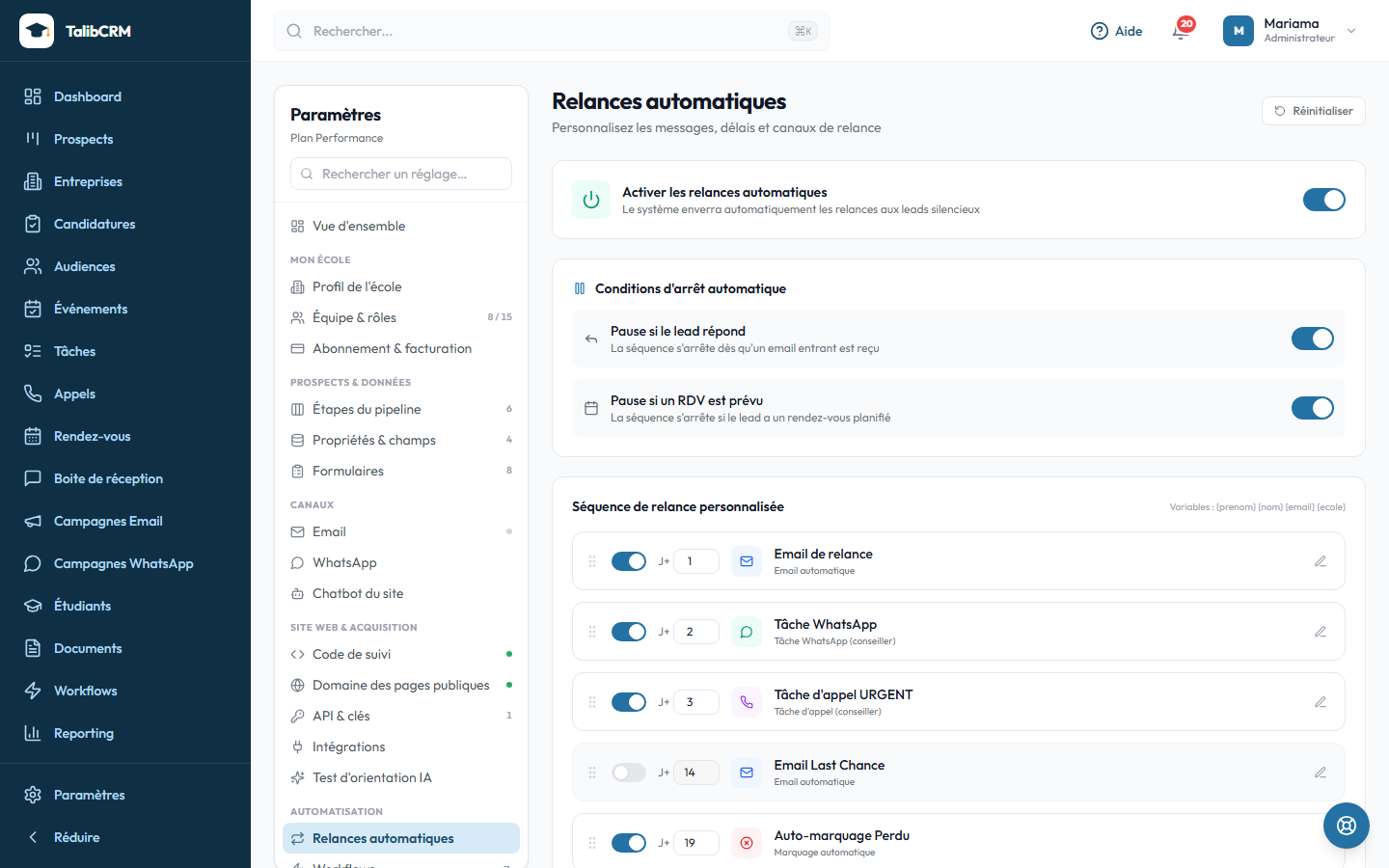
Un prospect qui ne répond pas est relancé selon un calendrier, compté en jours depuis son arrivée dans TalibCRM. Réglage de départ :
| Quand | Étape |
|---|---|
| J+1 | Email de relance automatique |
| J+3 | Tâche pour le conseiller : écrire au prospect sur WhatsApp |
| J+7 | Tâche urgente : appeler le prospect |
| J+14 | Email « dernière chance » |
| J+21 | Passage automatique en Perdu |
Les relances sont incluses à partir de l'offre Croissance et se règlent par un administrateur.
Régler la séquence
- Ouvrez Paramètres, rubrique Automatisation, Relances automatiques.
- Pour chaque étape : l'interrupteur l'active ou la désactive, le champ J+ fixe le jour, le crayon ouvre le contenu.
- Email : objet et message. Variables : {prenom}, {nom}, {email}, {ecole}.
- WhatsApp automatique : un modèle approuvé par Meta.
- Tâche WhatsApp ou d'appel : titre, description et priorité de la tâche créée pour le conseiller.
- + Ajouter une étape: Email, WhatsApp auto, Tâche WhatsApp ou Tâche d'appel. Glissez les étapes pour les réordonner.
- Cliquez sur Sauvegarder.
Les cinq étapes de départ ne se suppriment pas, mais se désactivent. Réinitialiserrevient aux messages et délais d'origine.
Qui est relancé
Tous les prospects de l'école qui ne sont ni convertis en étudiants, ni dans une étape gagnée ou perdue. Les tâches sont créées pour le conseiller du prospect (ou un administrateur s'il n'en a pas), à échéance du lendemain. Un prospect sans email passe simplement l'étape email.
Quand les relances s'arrêtent
- Pause si le lead répond : dès qu'il écrit (email ou WhatsApp), les relances s'arrêtent.
- Pause si un RDV est prévu : tant qu'un rendez-vous à venir est planifié ou confirmé.
- Quand le prospect passe dans une étape gagnée ou perdue, ou devient étudiant.
La dernière étape le fait passer en Perdu avec le motif « Aucune réponse après N jours de relances » (voir le motif de perte).
Activer sans mauvaise surprise
Attention aux prospects déjà présents
Puis activez l'interrupteur Activer les relances automatiques et sauvegardez. Les relances partent chaque jour vers 9 h.
Suivre les résultats
Sur le Dashboard, carte Performance des relances : prospects relancés, réponses reçues, délai moyen de réponse et conversions, puis la liste des prospects en cours de relance, filtrable (ont répondu, pas de réponse, étape email, WhatsApp ou appel) et exportable.
Questions fréquentes
À quelle heure partent les relances ?
Une fois par jour, vers 9 h (heure de Dakar). Chaque prospect reçoit au plus une étape par jour.
Puis-je relancer seulement les prospects d'une filière ?
Non, les relances automatiques concernent tous les prospects en cours. Pour un ciblage précis, utilisez un workflow avec des filtres avancés.
Pourquoi l'étape WhatsApp n'est pas partie ?
Le modèle choisi n'est pas (ou plus) approuvé par Meta, ou le prospect n'a pas de numéro. L'étape est retentée chaque jour jusqu'à 5 fois.
Quel motif de perte est noté ?
« Aucune réponse après N jours de relances », avec votre délai, sauf si le prospect avait déjà un motif.