DocumentationProspects et pipeline
Travailler le pipeline au quotidien
Suivre ses prospects, les faire avancer d'étape, les assigner, noter le motif d'une perte et agir sur plusieurs fiches à la fois.
Mis à jour le 16 octobre 20268 min de lecture
En bref
- Prospects : la liste de tous vos prospects, en tableau ou en colonnes.
- Filtrez, enregistrez la vue que vous consultez chaque jour.
- Ouvrez une fiche, changez son étape, appelez, écrivez, planifiez.
Liste ou Kanban
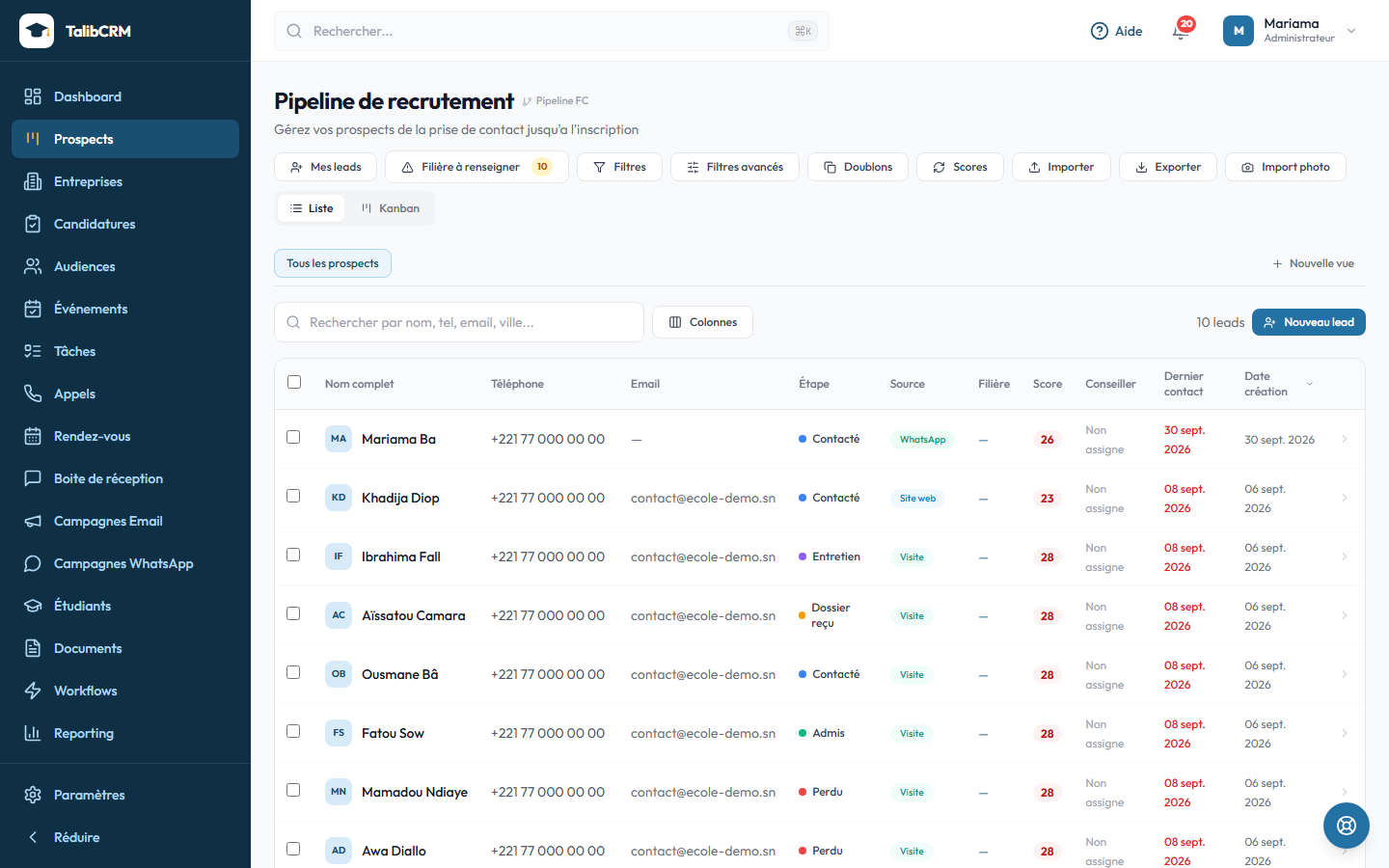
Ouvrez Prospects dans le menu de gauche. Deux affichages, au choix en haut à droite :
- Liste : un tableau, pratique pour trier, filtrer et agir sur plusieurs prospects à la fois.
- Kanban : une colonne par étape. Glissez une carte dans une autre colonne pour changer son étape.
Si l'école a plusieurs pipelines (formation initiale et continue, par exemple), choisissez-le dans le menu à côté du titre. ★ marque le pipeline par défaut.
Filtrer et retrouver
- Recherche : nom, téléphone, email ou ville.
- Mes leads : seulement les prospects qui vous sont assignés, avec vos indicateurs de suivi (à jour, à relancer, urgents).
- Filière à renseigner : les prospects dont on ignore encore la formation souhaitée.
- Filtres : étape, source, conseiller (ou non assigné), filière, campus, motif de perte.
- Filtres avancés : des règles combinées (toutes, ou au moins une) sur l'étape, la source, le détail source (campagne ou formulaire publicitaire d'origine), le formulaire rempli(TalibCRM, site web ou Facebook / Instagram), la filière, le conseiller, la ville, l'établissement d'origine, le niveau d'études, la date de création, le motif de perte, vos champs personnalisés, ou l'appartenance à une audience. Sur un champ texte, « contient » est proposé d'office.
- Colonnes (vue Liste) : choisissez les colonnes affichées.
Enregistrer ses vues
Une vue garde une combinaison de recherche, filtres, colonnes et tri, par exemple « Mes prospects chauds à relancer ».
- Réglez les filtres et les colonnes.
- Cliquez sur + Nouvelle vue, donnez-lui un nom, cochez Épingler pour la garder en onglet.
- Cliquez sur Créer la vue.
Si vous modifiez une vue, un point orange et un bouton Enregistrerapparaissent. Le menu ⋯ d'une vue permet de la renommer, l'épingler ou la supprimer.
Ajouter un prospect
- Cliquez sur Nouveau lead.
- Renseignez au minimum le prénom, le nom, le téléphone et la source. La filière souhaitée range le prospect dans le bon pipeline.
- Cliquez sur Créer le lead. Il vous est attribué, sauf si un administrateur choisit un autre conseiller.
Si le numéro ou l'email existe déjà, la création est bloquée et le bouton Ouvrir la fiche existante apparaît : complétez cette fiche plutôt que d'en créer une seconde.
La fiche prospect
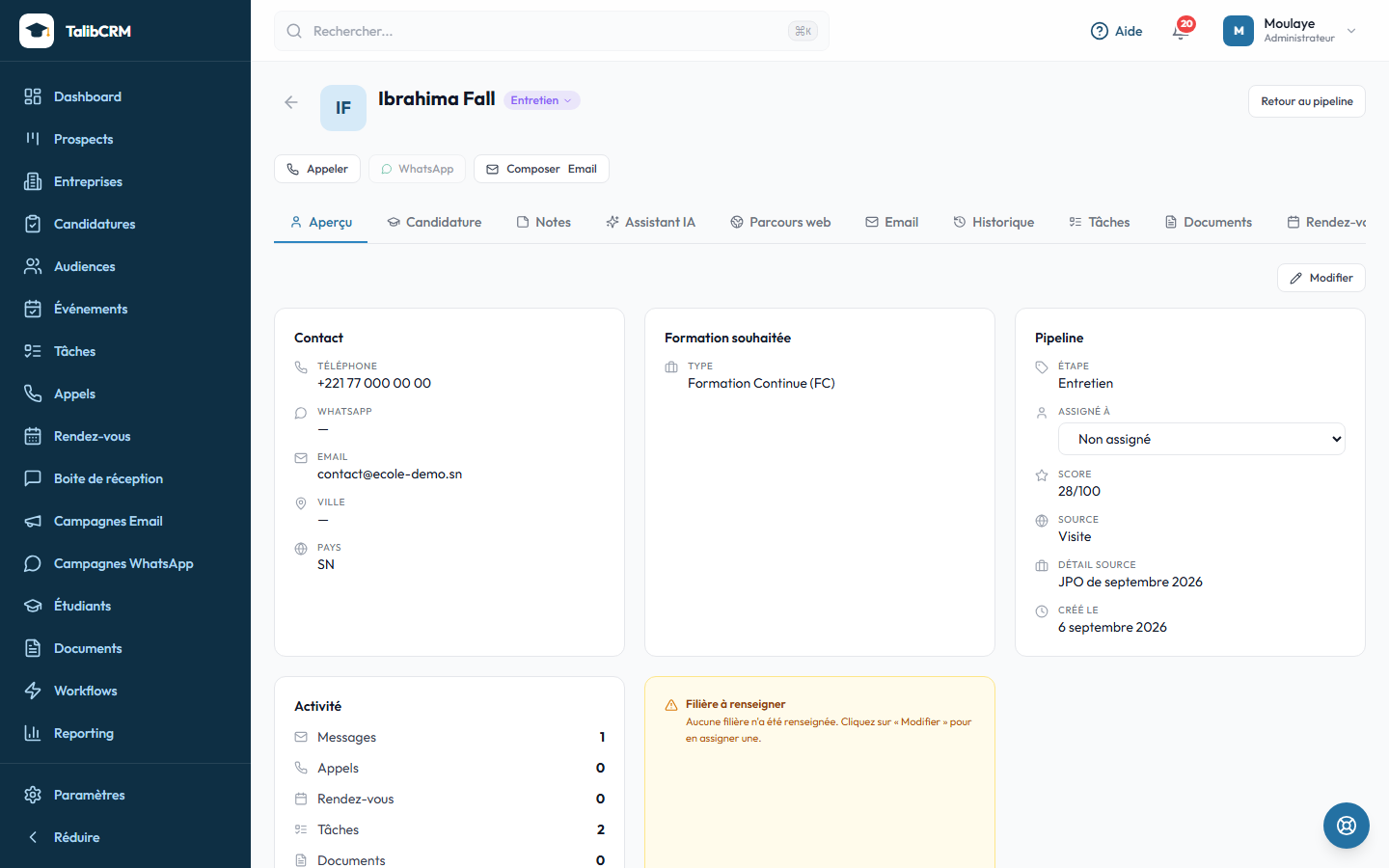
Cliquez sur un prospect : un volet s'ouvre à droite avec les actions rapides (appeler, WhatsApp, email, tâche), l'étape et le conseiller. Fiche complète ouvre toute la fiche, organisée en onglets :
- Aperçu : contact, formation souhaitée, pipeline, source et informations complémentaires. Modifier pour corriger, y compris les champs personnalisés.
- Notes : les notes internes de l'équipe.
- Email, Tâches, Documents, Rendez-vous : pour agir sans quitter la fiche.
- Historique : tout ce qui s'est passé (messages, appels, changements d'étape) avec leur auteur.
- Parcours web : les pages du site consultées, si le code de suivi est installé.
Faire avancer un prospect
- Changer d'étape: glissez la carte en Kanban, choisissez l'étape dans le volet, ou cliquez sur l'étape en haut de la fiche complète.
- Passage automatique: dès qu'un email ou un WhatsApp part vers un prospect, ou qu'un appel est enregistré sur sa fiche (quel que soit le résultat), il passe à l'étape « Contacté » s'il ne l'avait pas encore atteinte.
- Assigner (administrateurs) : choisissez le conseiller dans le volet ou dans la fiche.
- Convertir : quand le prospect s'inscrit, le bouton Convertir du volet en fait un étudiant (filière, campus et année académique demandés).
Changer de filière change de pipeline
Marquer un prospect perdu
Quand un prospect passe dans l'étape Perdu (glisser-déposer en Kanban, volet ou fiche complète), TalibCRM demande le motif, obligatoire :
- Parti dans une autre école
- Frais de scolarité trop élevés
- Pas de financement
- Injoignable / sans réponse
- Reporte à l'année prochaine
- Filière non disponible
- Dossier non admissible
- Part à l'étranger
- A changé d'orientation
- Autre (précisez en quelques mots)
Une précision libre est possible (« a choisi une école plus proche de chez elle ») : elle va dans l'historique de la fiche. Le motif s'affiche en haut de la fiche, où un clic permet de le corriger. L'historique retient aussi l'étape quittée (« Perdu depuis l'étape Admis »).
La liste est la même pour toute l'équipe : c'est ce qui permet de filtrer le pipeline par motif, de cibler une audience (par exemple les « Reporte à l'année prochaine » pour la rentrée suivante) et de voir dans le reporting pourquoi vous perdez des prospects. Si un prospect perdu revient dans une autre étape, son motif est effacé.
Les prospects perdus avant cette fonctionnalité
Agir sur plusieurs prospects
En vue Liste, cochez des prospects (ou Tout sélectionner), puis :
- Envoyer un email: crée une audience avec ces prospects et ouvre une campagne prête à rédiger. Ceux qui n'ont pas d'email sont écartés.
- Envoyer un WhatsApp: même principe, avec une campagne WhatsApp prête à envoyer (le modèle approuvé le plus récent est proposé, modifiable). Ceux qui n'ont pas de numéro WhatsApp sont écartés. Il faut au moins un modèle approuvé par Meta (voir Campagnes WhatsApp).
- Assigner (administrateurs) : à un conseiller, ou retirer l'assignation.
- Supprimer : définitif, une confirmation est demandée.
Questions fréquentes
Mes vues enregistrées sont-elles visibles par mes collègues ?
Non, chaque vue appartient à la personne qui l'a créée.
Pourquoi un prospect a changé de pipeline ?
Sa filière a été modifiée : il a suivi la filière dans son pipeline, à l'étape équivalente. Son historique l'indique.
Je ne peux pas assigner un prospect.
L'assignation est réservée aux administrateurs. Un prospect que vous créez vous est attribué automatiquement.
Pourquoi le motif de perte est-il obligatoire ?
Sans motif, impossible de savoir pourquoi l'école perd des candidats. Avec une liste commune, le reporting montre par exemple combien partent pour des raisons de frais ou de financement.
Je ne vois pas de score sur les fiches.
Le score des prospects est masqué par défaut. Il reste calculé en arrière-plan (filtres avancés, workflows) et peut être affiché pour votre école sur demande au support.