DocumentationProspects et pipeline
Tâches et appels
Planifiez vos relances, notez chaque appel et retrouvez en un coup d'œil ce qu'il reste à faire.
Mis à jour le 16 octobre 20265 min de lecture
En bref
- Tâches : ce qu'il faut faire, avec échéance et rappel.
- Appels : le journal de chaque appel, entrant ou sortant.
- Depuis la fiche d'un prospect, les deux sont à un clic.
Créer une tâche
Le plus simple : depuis la fiche du prospect, onglet Tâches, Nouvelle tâche. Des raccourcis préremplissent le titre et le type : Appeler, Rappeler, Relancer, Envoyer doc, RDV.
Ou depuis le menu Tâches, Nouvelle tâche :
- Titre et description ;
- Type : à faire, appeler, email, rendez-vous, relance, document, autre ;
- Priorité : basse, moyenne, haute, urgente ;
- Échéance et Rappel ;
- Assigné à (vous par défaut) et le prospect concerné.
Les rappels
Choisissez quand être prévenu : de 5 minutes à une semaine avant l'échéance. Au moment voulu, la personne assignée reçoit une notification dans la cloche (rubrique « Rappels ») et un email. Une tâche terminée ou annulée n'envoie pas de rappel.
Suivre ses tâches
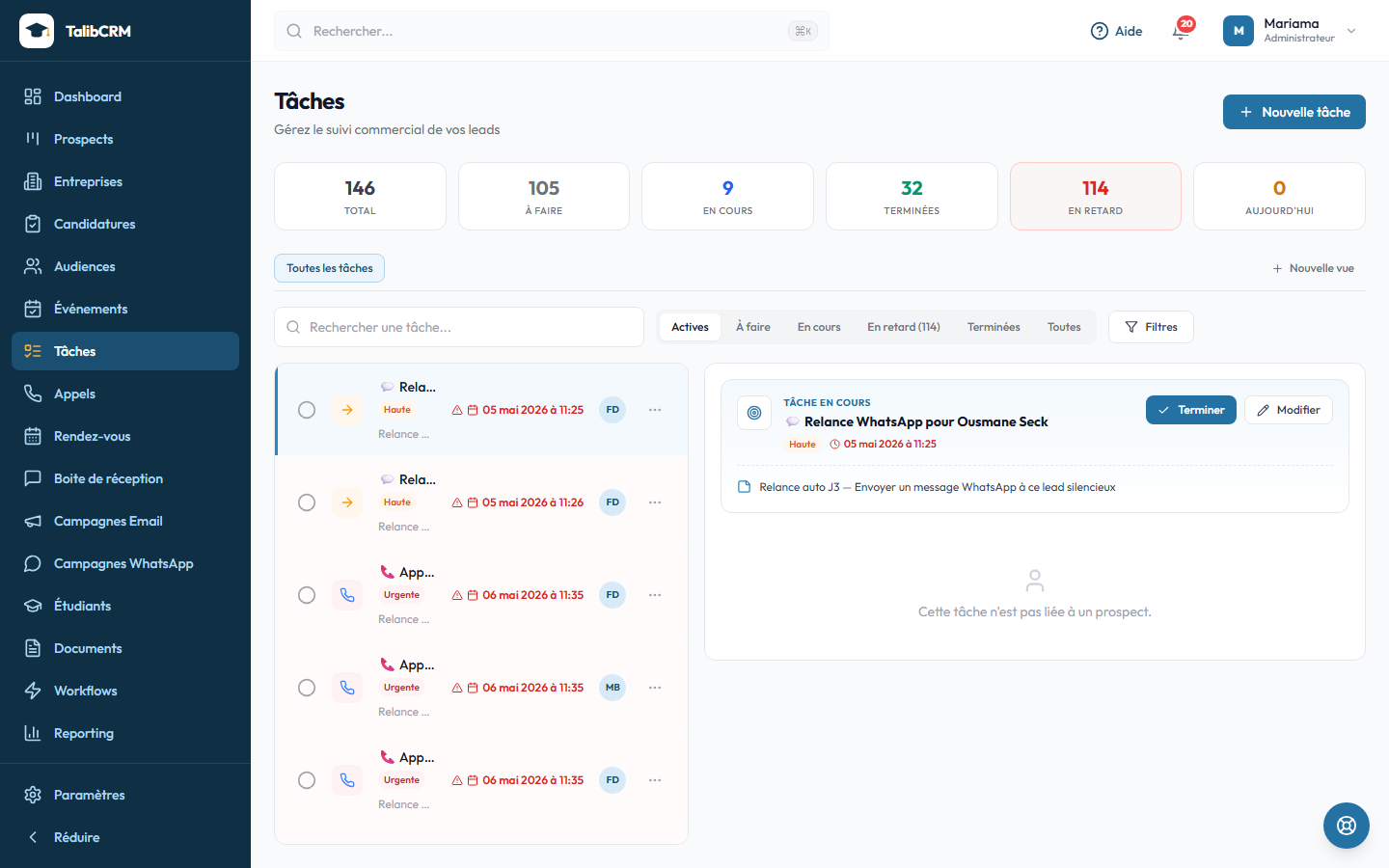
- Onglets : actives, à faire, en cours, en retard, terminées, toutes. Les compteurs en haut suivent vos filtres.
- Filtres : conseiller (dont « Mes tâches »), type, priorité.
- Cliquez sur l'icône de statut pour passer de « à faire » à « en cours » puis « terminé ». Le menu ⋯ permet de modifier, annuler ou supprimer.
- Le panneau de droite affiche le prospect lié, ses derniers échanges et les boutons appeler, WhatsApp, email et fiche complète.
- Nouvelle vue enregistre vos filtres (par exemple « Mes appels urgents de la semaine »).
Tâches créées pour vous
Enregistrer un appel
Depuis une fiche : le bouton Appelerlance l'appel sur votre téléphone. À votre retour dans TalibCRM, une fenêtre propose d'enregistrer l'appel : résultat, durée estimée et notes, ou Pas d'appel.
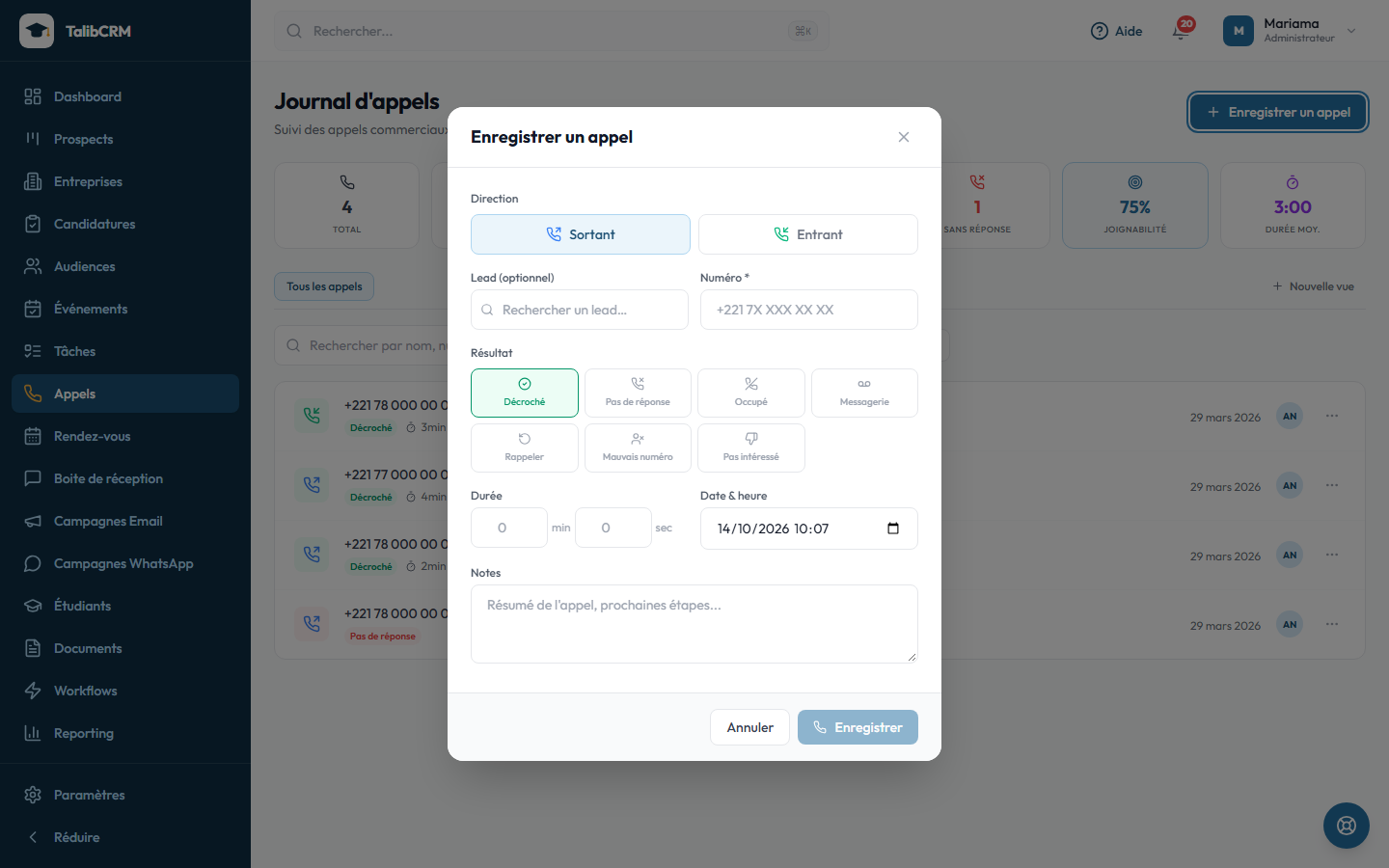
À la main : menu Appels, Enregistrer un appel :
- direction (sortant ou entrant) et prospect (le numéro se remplit) ;
- résultat : décroché, pas de réponse, occupé, messagerie, rappeler, mauvais numéro, pas intéressé ;
- durée, date et notes (résumé et prochaines étapes).
Le journal d'appels
La page Appelsliste tous les appels avec leurs indicateurs : total, aujourd'hui, cette semaine, décrochés, sans réponse, taux de joignabilité et durée moyenne. Filtrez par direction, résultat ou conseiller (« Mes appels ») et enregistrez vos vues.
Questions fréquentes
Qui reçoit le rappel d'une tâche ?
La personne à qui la tâche est assignée : une notification dans TalibCRM et un email.
Puis-je mettre un rappel sans échéance ?
Non, le rappel se calcule par rapport à l'échéance. Renseignez-la d'abord.
Comment ne voir que mes tâches ?
Filtres, Assigné à, Mes tâches. Enregistrez-le en vue pour le retrouver d'un clic.
Un appel enregistré déclenche-t-il quelque chose ?
S'il est rattaché à un prospect : il apparaît dans son historique, met à jour sa date de dernier contact, fait passer le prospect à l'étape « Contacté » s'il n'y était pas encore (quel que soit le résultat de l'appel) et déclenche les workflows « Quand un appel est enregistré ».