DocumentationCapter les prospects
Importer des prospects (Excel, exports Meta)
Chargez un fichier Excel ou CSV, y compris un export de publicités Facebook et Instagram, sans créer de doublons.
Mis à jour le 13 octobre 20265 min de lecture
En bref
- Prospects, puis Importer.
- Déposez le fichier, vérifiez l'association des colonnes.
- Indiquez la provenance, puis importez.
- Lisez le compte-rendu : créés, complétés, ignorés.
Préparer le fichier
- Formats acceptés : Excel (.xlsx, .xls, première feuille uniquement) et CSV.
- La première ligne contient les titres de colonnes.
- Chaque ligne doit avoir au moins un téléphone ou un email. Les numéros sans indicatif sont lus comme sénégalais : ajoutez l'indicatif (+225, +33…) pour les autres pays.
- Une colonne Filière (nom ou code de la filière) range chaque prospect dans le bon pipeline.
Importer en 4 étapes
- Ouvrez Prospects et cliquez sur Importer (sur téléphone : menu ⋯, puis Importer). Déposez le fichier ou cliquez sur Choisir un fichier.
- Association des colonnes. Pour chaque colonne du fichier, choisissez le champ TalibCRM correspondant. Les colonnes reconnues sont marquées « Auto-détecté ». Choisissez « Ne pas importer » pour ignorer une colonne, ou « Créer un champ personnalisé » pour garder une information propre à votre école. Les valeurs corrigées automatiquement sont marquées « nettoyé ».
- Aperçu. Vérifiez les 10 premiers prospects, puis indiquez la Source (salon, Facebook, partenaire…) et, si vous voulez, un détail ou un nom de campagne. Cochez Créer une audience avec ces leads pour leur envoyer une campagne ensuite. Cliquez sur Importer.
- Compte-rendu : leads créés, fiches complétées (contacts déjà connus) et lignes ignorées, avec le numéro de ligne et la raison de chaque erreur.
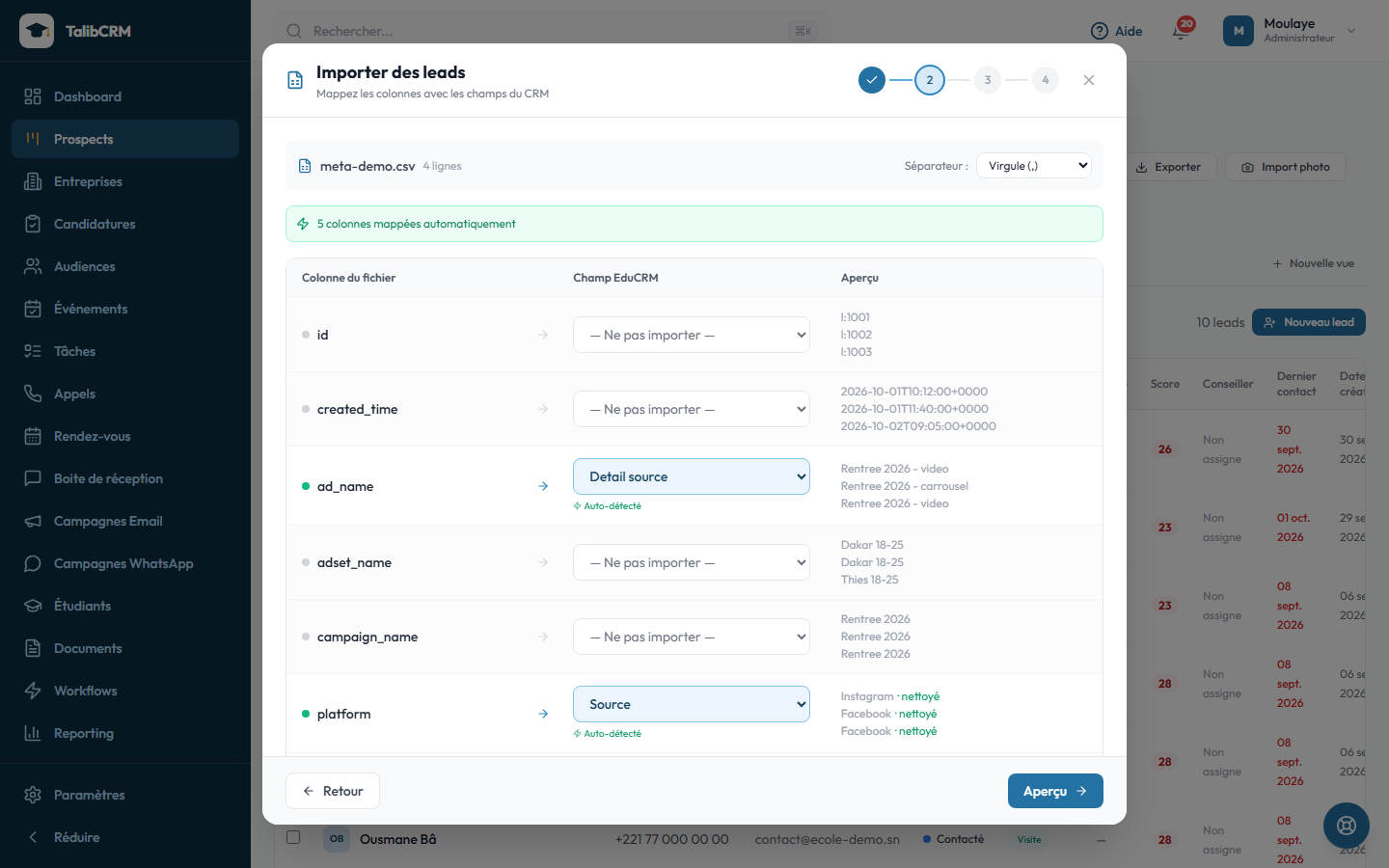
Exports Facebook et Instagram
Les fichiers téléchargés depuis les publicités à formulaire de Meta s'importent tels quels :
- le préfixe « p: » devant les numéros est retiré ;
- les colonnes full_name, phone_number et email sont reconnues ;
- la colonne platform donne la source de chaque ligne (Facebook ou Instagram) ;
- le nom de campagne, d'ensemble de publicités ou de publicité devient le détail de la source.
Plus simple encore
Contacts déjà connus
Une ligne dont le téléphone ou l'email correspond à une fiche existante ne crée pas de seconde fiche : elle complète les champs vides. Si le fichier contient une valeur différente de celle de la fiche, la fiche garde la sienne et la valeur du fichier est notée dans ses notes. Les doublons à l'intérieur du fichier sont regroupés de la même façon. Plus de détails dans Repérer et fusionner les doublons.
Après l'import
- Les prospects arrivent à l'étape d'entrée du pipeline de leur filière, sans conseiller.
- Pour les répartir : dans le pipeline, vue Liste, cochez-les, puis Assigner (administrateurs).
- Pour leur écrire : utilisez l'audience créée à l'import dans une campagne email ou WhatsApp.
Questions fréquentes
Dois-je retirer « p: » devant les numéros d'un export Meta ?
Non, TalibCRM le retire tout seul. Évitez surtout d'ouvrir et réenregistrer le fichier dans Excel : les numéros risquent d'être transformés en notation scientifique.
Mon fichier n'a qu'une colonne « Nom ».
Associez-la à « Nom complet » : le premier mot devient le prénom, le reste le nom. Seul un téléphone ou un email est obligatoire.
Puis-je choisir l'étape ou le conseiller à l'import ?
Non. Les prospects arrivent à l'étape d'entrée du pipeline de leur filière, sans conseiller. Assignez-les ensuite depuis le pipeline : sélectionnez-les, puis « Assigner ».
Mon fichier est très gros.
Découpez-le en plusieurs fichiers de quelques milliers de lignes et importez-les l'un après l'autre.