DocumentationCapter les prospects
Créer un formulaire et l'intégrer au site
Construisez un formulaire, publiez-le et diffusez-le : lien, fenêtre surgissante, intégration dans une page du site.
Mis à jour le 16 octobre 20267 min de lecture
En bref
- Paramètres, puis Formulaires, puis Nouveau formulaire.
- Ajoutez vos champs, choisissez où arrivent les prospects.
- Publiez, puis Diffuser : lien, fenêtre surgissante ou intégration dans une page.
Créer le formulaire
- Ouvrez Paramètres, puis Formulaires dans la rubrique Prospects & données, et cliquez sur Nouveau formulaire. Il démarre en brouillon avec quatre champs : prénom, nom, email et téléphone.
- Dans l'éditeur (sur ordinateur uniquement), glissez les champs depuis la palette de gauche :
- Saisie : texte, email, téléphone, WhatsApp, nombre, date, heure, lien ;
- Choix : liste déroulante, choix unique, cases à cocher, oui/non, pays, nationalité, filière ;
- Avancé : fichier joint, consentement, champ caché ;
- Mise en page : titre, paragraphe, séparateur.
- Cliquez sur un champ pour régler son libellé, son texte d'aide, s'il est requis, sa largeur, ou pour ne l'afficher que sous condition (par exemple selon le niveau d'études choisi).
Le champ Filière est important : il range le prospect dans le bon pipeline. Vous pouvez limiter les filières proposées.
Vous avez déjà un formulaire papier ? Importer un PDF reconstruit les champs automatiquement (offre Croissance et au-delà) : vérifiez-les ensuite.
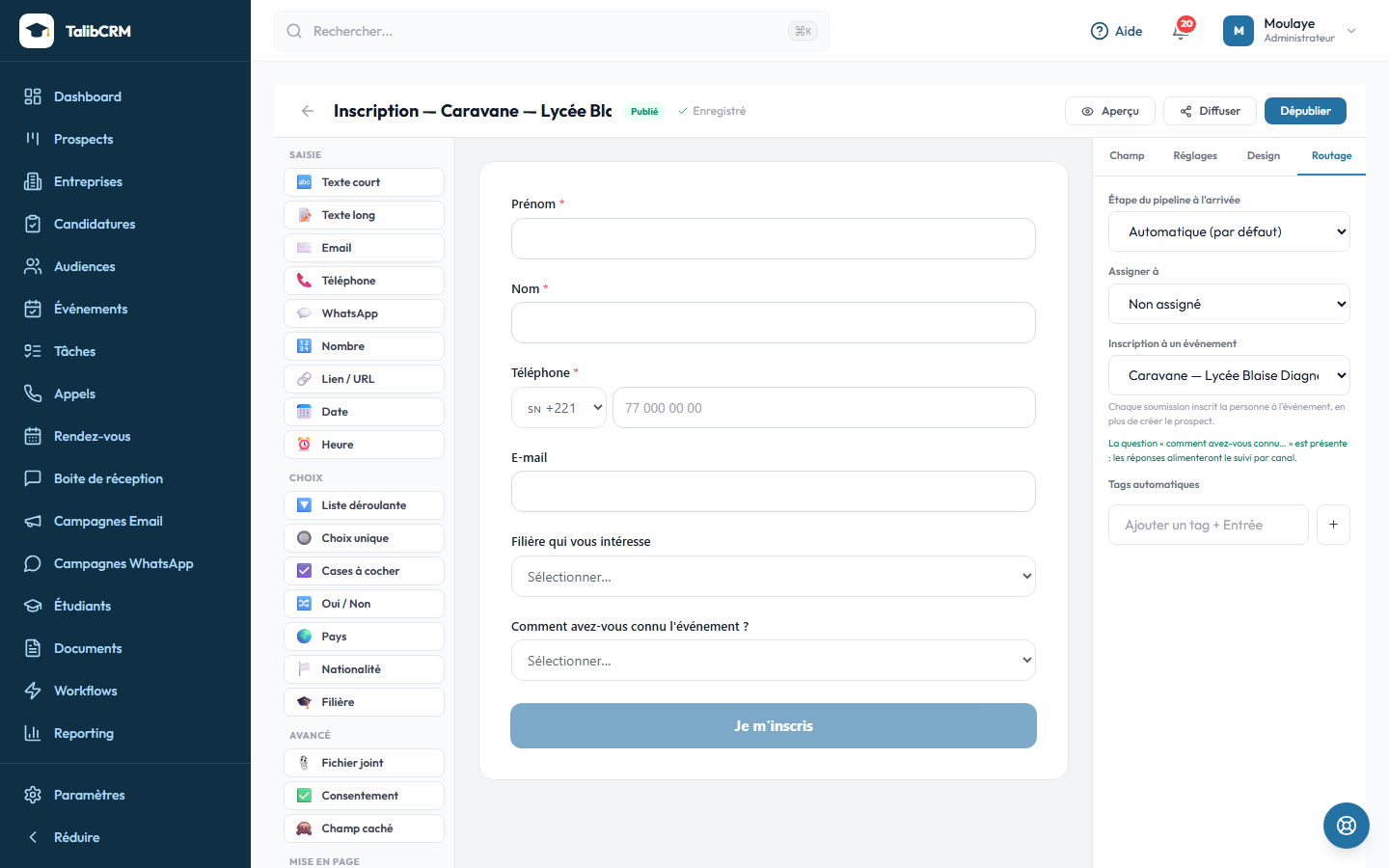
Tout est enregistré automatiquement : l'indicateur « Enregistré » le confirme.
Réglages et design
- Onglet Réglages: le lien public, la nature du formulaire (prospect ou candidature), le texte du bouton, le message de remerciement ou la page vers laquelle rediriger après l'envoi, le mode multi-étapes et l'adresse qui reçoit une notification à chaque envoi.
- Onglet Design : couleurs, coins arrondis, logo, et CSS personnalisé si votre webmaster veut aller plus loin.
Où arrivent les prospects
Onglet Routage :
- Étape du pipeline à l'arrivée : « Automatique » range le prospect selon sa filière (voir pipelines et filières), ou choisissez une étape précise.
- Assigner à : un conseiller qui reçoit tous les prospects de ce formulaire, ou personne.
- Inscription à un événement : pour un formulaire de journée portes ouvertes, par exemple.
- Tags automatiques : pour reconnaître ces prospects plus tard.
Publier et diffuser
- Cliquez sur Publier. Tant qu'il est en brouillon, le formulaire n'est pas accessible.
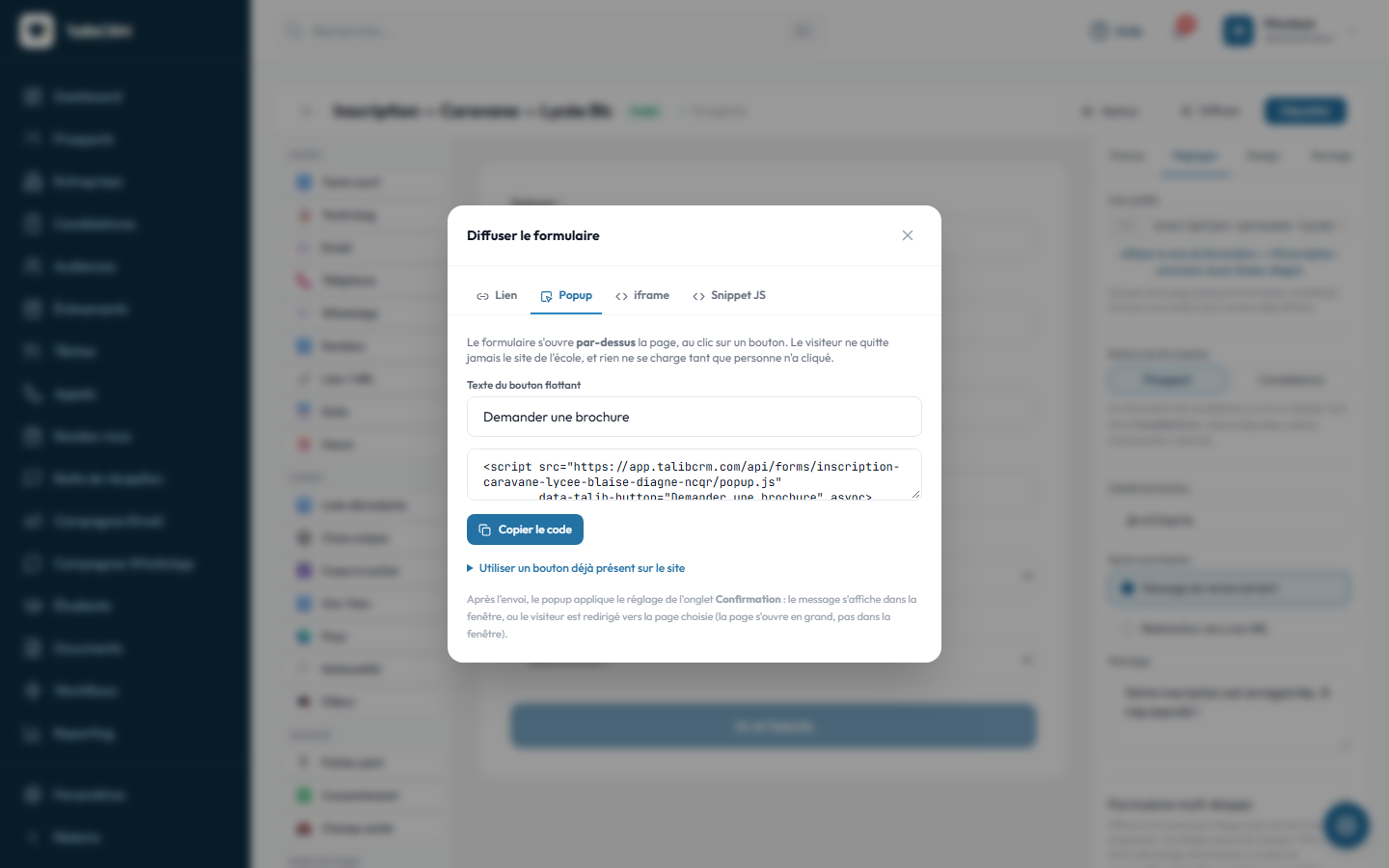
- Cliquez sur Diffuser et choisissez la méthode :
| Onglet | Ce que ça donne | Quand l'utiliser |
|---|---|---|
| Lien | Une page TalibCRM dédiée | WhatsApp, email, bio Instagram, QR code sur une affiche |
| Popup | Un bouton flottant en bas à droite du site qui ouvre le formulaire par-dessus la page | Sur tout le site, sans toucher aux pages (« Demander une brochure ») |
| iframe | Le formulaire encadré dans une page | Une page « Candidater » ou « Contact » |
| Snippet JS | Le formulaire intégré sans cadre | Quand votre webmaster veut le styler comme le reste du site |
Chaque onglet donne un code à copier et à transmettre à la personne qui gère le site. Pour la fenêtre surgissante, vous pouvez aussi brancher un bouton déjà présent sur le site au lieu du bouton flottant.
Gardez les deux lignes de l'iframe
À chaque envoi
- Un prospectest créé avec la source « Site web », ou sa fiche est complétée s'il existe déjà (même email ou même numéro). Un prospect déjà suivi peut avancer d'étape, jamais reculer.
- Les champs prénom, nom, email, téléphone, WhatsApp, ville et filière remplissent la fiche. Les autres réponses apparaissent dans ses informations complémentaires, sous le libellé de la question.
- Une notification part vers l'adresse choisie dans les réglages, avec un lien vers la fiche.
- Les workflows « Soumission de formulaire » se déclenchent.
Pour retrouver tous les prospects d'un formulaire, utilisez le critère Formulairedes filtres avancés du pipeline ou d'une audience : il couvre les formulaires TalibCRM, ceux du site web et les formulaires publicitaires Facebook / Instagram.
Formulaires déjà sur votre site
Vous préférez garder les formulaires actuels du site ? Le code de suiviTalibCRM (Paramètres, Code de suivi, à installer une fois, par exemple via Google Tag Manager) capte leurs envois. Ils apparaissent dans l'onglet Formulaires du site :
- prénom, nom, email et téléphone sont reconnus automatiquement ;
- pour les autres champs, cliquez sur Mapper et choisissez où ranger la réponse ;
- un envoi qui ne contient qu'une adresse email (inscription à la newsletter) crée un abonnédans l'audience « Abonnés newsletter », pas un prospect.
Questions fréquentes
Un prospect qui remplit deux fois le formulaire crée-t-il un doublon ?
Non. TalibCRM le reconnaît à son email, puis à son numéro de téléphone, et complète sa fiche existante avec une note.
Je peux modifier un formulaire déjà publié ?
Oui, les modifications sont enregistrées automatiquement et visibles tout de suite. Évitez seulement de changer son lien public : l'ancien lien cesserait de fonctionner.
Avec la redirection, est-ce le cadre ou toute la page qui change ?
Toute la page : en fenêtre surgissante comme en iframe, le visiteur est envoyé vers l'adresse choisie.
Où voir les réponses ?
Chaque envoi crée ou complète une fiche prospect. La liste des formulaires donne aussi accès aux 200 dernières soumissions.