DocumentationCapter les prospects
Créer un événement et sa page d'inscription
Journées portes ouvertes, salons, webinaires : une page d'inscription, la liste des participants et le pointage.
Mis à jour le 14 octobre 20266 min de lecture
En bref
- Événements, Nouvel événement.
- Créez le formulaire d'inscription et, si vous voulez, une page publique.
- Le jour J, pointez les présents ; ensuite, relancez et faites le bilan.
Créer l'événement
Le module Événements est activé école par école par l'équipe TalibCRM.
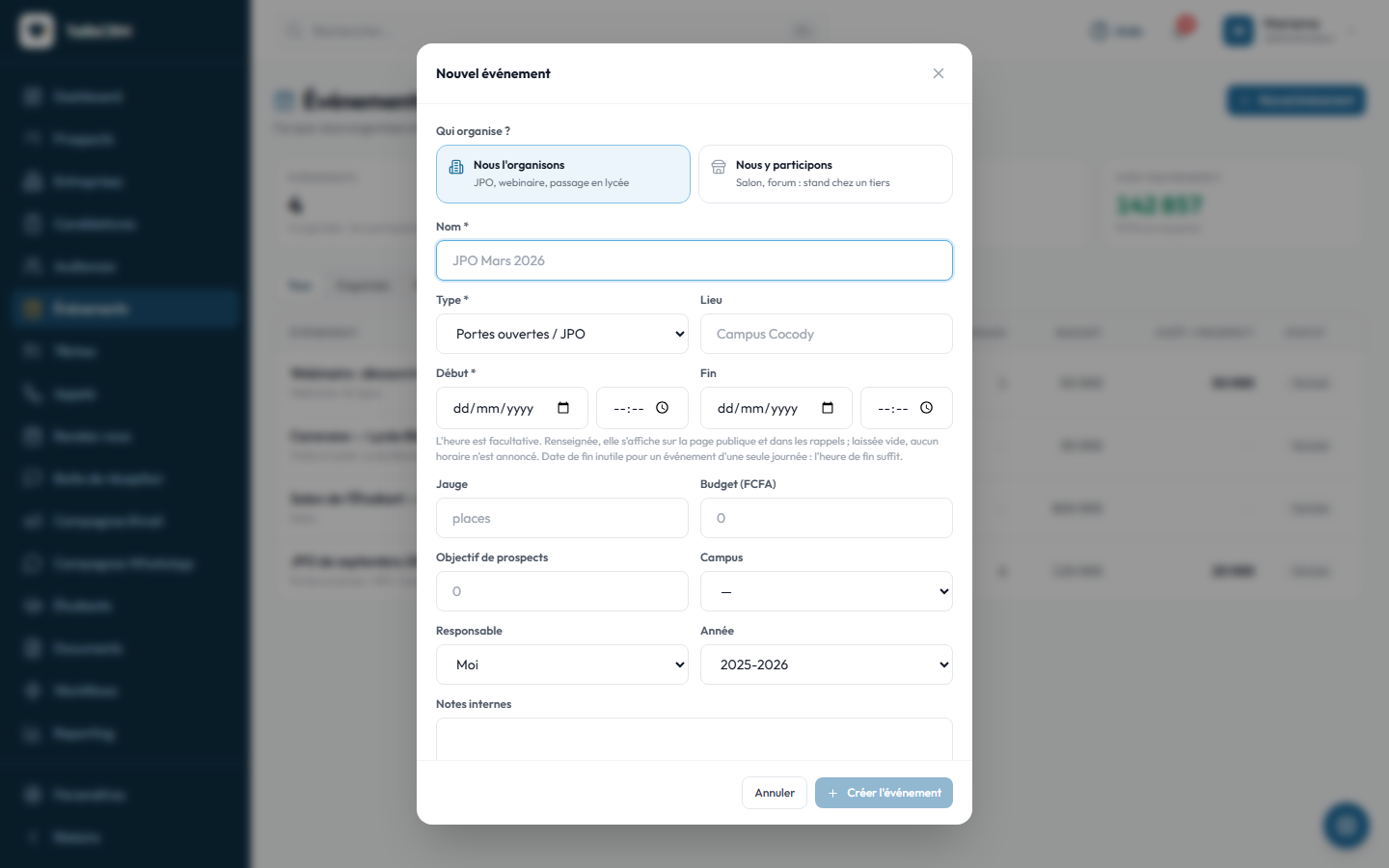
- Ouvrez Événements, puis Nouvel événement.
- Qui organise ?
- Nous l'organisons : portes ouvertes, webinaire, visite en lycée, réunion d'information, concours… ;
- Nous y participons : salon, forum métiers.
- Nom, type, lieu (ou stand), date et heure de début et de fin, jauge, budget, objectif de prospects, campus et responsable.
- Cliquez sur Créer l'événement.
Le statut se met à jour tout seul : planifié, inscriptions ouvertes, aujourd'hui, terminé.
L'inscription en ligne
Sur la page de l'événement, carte Inscription en ligne, cliquez sur Créer le formulaire. Un formulaire prêt à l'emploi est publié : prénom, nom, téléphone, email, filière qui intéresse et « Comment avez-vous connu l'événement ? ». Copiez son lien ou modifiez-le.
Vous préférez un formulaire existant ? Dans son éditeur, onglet Routage, choisissez l'événement dans Inscription à un événement (voir Créer un formulaire).
La page publique
- Carte Page publique, Composer la page.
- Choisissez un modèle : portes ouvertes, webinaire, conférence ou page simple.
- Modifiez les blocs (programme, intervenants, photos, plan d'accès, bouton d'inscription…).
- Vérifiez l'aperçu ordinateur et mobile, puis Enregistrer et Publier.
- Diffuser donne le lien, ou un code pour l'intégrer au site.
Votre propre adresse
evenements.votre-ecole.sn) : Paramètres, Domaine des pages publiques, puis l'enregistrement DNS indiqué. Utilisez toujours un sous-domaine, jamais l'adresse principale du site. Les anciens liens redirigent automatiquement.Les participants
- Les inscriptions en ligne arrivent toutes seules.
- Ajouter un participant : une nouvelle personne (détectée si son numéro est déjà connu) ou un prospect existant.
- Fichier : importer une liste Excel ou CSV. Photo : photographier une feuille de collecte papier.
- Chaque participant indique son origine (formulaire, ajout manuel, import, photo, sur place) ; « nouveau » marque les prospects apportés par l'événement.
Les nouveaux prospects reçoivent une source liée au type d'événement (salon, visite, site web…) et le nom de l'événement en détail.
Le pointage le jour J
Ouvrez l'écran Pointage, sur téléphone ou tablette : cherchez par nom ou par les 4 derniers chiffres du numéro, puis pointez. Un visiteur non inscrit ? Nouvel arrivant, puis Ajouter et pointer. Imprimez aussi l'affiche QR et la feuille de collecte pour le stand.
Relances et bilan
- Confirmations et relances : avec les workflows, déclencheurs « s'inscrit à un événement », « pointé présent » et « ne vient pas ».
- Bilansur la page de l'événement : inscrits en ligne, présents, nouveaux prospects, inscriptions fermes, coût par prospect et par inscrit, comparaison avec l'édition précédente, origine des participants. Vue d'ensemble dans Reporting, onglet Événements.
- Dupliquer prépare l'édition suivante (page et formulaire copiés, sans les participants).
Questions fréquentes
Je ne vois pas Événements dans le menu.
Le module est activé école par école par l'équipe TalibCRM. Demandez-le au support.
Une inscription crée-t-elle un prospect ?
Oui. La personne est créée (ou retrouvée si elle est déjà connue) et rattachée à l'événement, sans doublon.
Les inscrits reçoivent-ils une confirmation ?
Pas d'office. Créez un workflow « Quand le prospect s'inscrit à un événement » qui envoie un email ou un WhatsApp, et un autre pour le rappel.
La jauge bloque-t-elle les inscriptions ?
Non : la page affiche les places restantes ou « Complet », mais pensez à fermer le formulaire si vous devez vraiment arrêter les inscriptions.